
UGREENのNAS、「NASync DXP2800」をご提供いただきましたのでレビューします。
UGREENといえば充電やケーブルのイメージが強く、充電やThunderbolt(主に映像転送目的)のケーブルはほぼUGREEN製のものを愛用しています。最近ではM.2 SSDの外付けケースや、パススルー機能がついたキャプチャーボードが4,000円くらいで出ていたりと、もうUGREEN無しでは生きていけない体になってしまった。
今回レビューするNASも正直めちゃくちゃ気になってました。ただ、写真は撮るものの動画のような大容量のデータがたまっていく生活スタイルではないので、買うか買わないかを迷う日々。ほんと必要か必要じゃないかスレスレの生き方なんですよね。
あと、「NAS」というジャンルは製品としてはもちろん、余ったWindowsのデスクトップパソコンでも作ることはできるんだよな…。とかいう思いもあり、購入を先延ばしにしていたのもありました。
そこでレビューのお声がけをいただき歓喜です。(これを試させてもらえて喜ばないガジェット好きはいない。)
結論から言ってしまえば誇張なしで直感的。NASに触れるのが楽しいとまで思ってしまうほどの完成度。WindowsをNAS化することもできる(知識も機材もある)けれども一生やらないと思います。UGREENのNASを知ってしまったので。
クーポンいただいてます

クーポンコード【REVIEW26】
割引率:5%OFF
対象商品:UGREEN NASync DXP2800
公式:»UGREEN公式ページ(NASync DXP2800)
公式:»Amazon正規ページ(NASync DXP2800)
有効期間:2026年1月11日 23:59まで
製品提供により記事を作成しています
このページはメーカーより提供・依頼を受けて作成されたPRコンテンツとなります。当サイト独自の基準に基き製品をレビューしており、評価・感想部分は外部からの干渉を一切受けておりません。また、提供・非提供に関わらず、他社製品との比較を行ったデータや感想を含める場合があります。
詳しくは当サイトのコンテンツ制作ポリシーをご覧ください。
NASync DXP2800 の詳細スペック
| UGREEN NASync DXP2800 | |
|---|---|
| モデル | DXP2800 |
| OS | UGOS Pro |
| CPUモデル | Intel N100 第12世代 Nシリーズ(4コア/4スレッド) |
| メモリ(RAM) | 8GB DDR5(最大16GB) |
| On-Die ECC | 対応 |
| システムディスク | eMMC 32GB |
| SATAドライブベイ | 2 |
| M.2 SSDスロット | 2 |
| 最大ストレージ容量 | 76TB (2×30TB + 2×8TB) |
| RAID | JBOD/Basic/0/1/5 |
| LANポート | 2.5GbE |
| 高速USBポート(前面) | USB-C×1, USB-A (どちらも10Gb/s)× 1 |
| 高速USBポート(背面) | USB-A (5Gb/s)×1 |
| USB 2.0(背面) | USB-A (480Mb/s)×2 |
| HDMI | 搭載(現段階では動画や画像のプレビュー機能に使用) |
| 製品寸法 | 231.1mm × 109.2mm × 177.8mm |
| 消費電力 | 16.38W(アクセス時) / 5.24W(休止時) |
レビューなのでスペックに触れないわけにはいかないんですが、正直YouTuberや写真家のようなNASにこだわる人(大容量のデータを常に扱う人)以外はあまりスペックは見なくてもいいと思う。この記事ではUGREEN製のNASがいかに楽しく、いかに直感的かを紹介したいので、スペックで語るのは序盤だけにしておこうと思う。
パソコンのスペックがある程度わかる人でなければつまらないと思うので、実機レビュー↓まで読み飛ばしてくださいね。
筐体品質やスペックの高さに驚く

NASync DXP2800 のハードウェアを簡単に説明すると、4スロットのストレージ(HDD×2台 + M.2 SSD×2枚)を搭載できる「Intel製N100」を搭載したパソコンです。メモリの最大容量が16GBなのもN100の搭載上限ですね。特にDXP2800は、資料で確認していた段階ではミニPCの技術から派生した形だと思いました。
とはいっても、普通に実用的なノートパソコンに搭載されるCPUだったり、初期のメモリが8GBだったり、2.5GLANポート搭載(筐体品質や手軽さ重視の設計、基盤品質、専用のNAS用OSなどあげればキリがない)だったりとNASとしては高性能すぎ。普通にWindowsを入れても余裕で動くこのスペックで5万円台というのはNAS業界では破格。(パソコンとして見ても安い)
他メーカーのNAS(5万円前後)だとN100の30%程度の性能を持つCeleron + RAM2GBくらいが相場だと思います。(メモリ高騰中ですしね…)
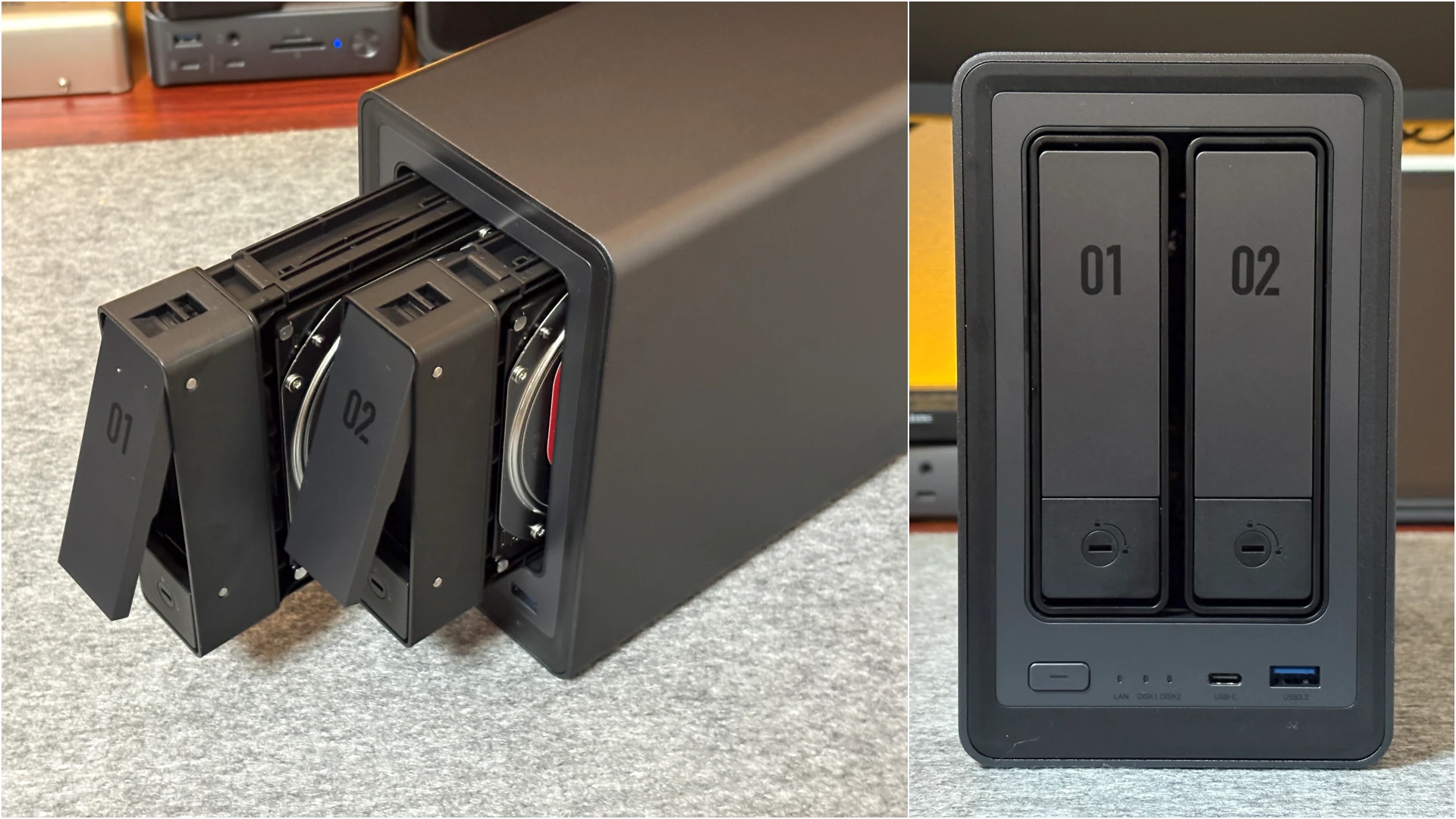
さらに、ここまで安いNASだとHDDの装着や入れ替えに分解が必要なモデルも多い中、ワンタッチで開くベイを採用していたりと、おそらく設計した人はApple社の中にいてもおかしくないくらいの方なのでは?と思ってしまいます。
FWアップデートで可能性が無限

現時点でHDMIポートは動画や画像のプレビュー機能に限定されていますが、これは「まだ活用しきれていない」だけとも言えます。
DXP2800の中身はほぼミニPCです。Intel N100は普通にパソコンとして使える性能を持ち、DDR5メモリを最大16GB搭載可能。繰り返しにはなりますが、ハードウェアとしてはPCそのもの。
UGOS Pro(UGREEN NAS のOS)はまだ若いOSなので現状できることは限られていますが、ハードウェアの余力は十分にあります。ファームウェアアップデート次第で、モニターとキーボード・マウスを接続してデスクトップ環境を直接操作する、なんて未来も十分あり得るのかなと。
競合を見ても、QNAPは「HD Station」、Synologyは「Virtual Machine Manager」など、NASをメディアプレイヤーや仮想PC化する機能を後から追加してきました。UGREENがこの流れを意識していないはずがない。
だから、HDMIポートやUSB-Cポート、必要以上にハイエンドなスペックが「乗っている」こと自体に価値があり、今は使わなくてもハードウェアとして備わっていれば将来のアップデートで化ける。逆に、ポートがなければどんなにソフトが進化しても対応できません。DXP2800のような基本スペックが高いNASを選ぶ意味は大きいと思います。
M.2スロットはキャッシュ専用ではない
NASにおけるM.2スロットは、一般的にはSSDキャッシュ用(HDDへの読み書きを高速化するためのバッファ)として搭載されています。
DXP2800のM.2スロットはキャッシュ専用ではなく、通常のストレージとしても認識できるため、HDDを積まずにM.2 SSDだけでNASを構成することも可能です。小容量で十分なら静音・省電力なオールフラッシュNASとして運用することもできます。将来的にHDDを追加したらキャッシュに転用してもいい。
さらには2.5インチSSDにも対応しているので、SSD×4枚構成も実現でき、運用スタイルに合わせて役割を柔軟に変えられる設計になっています。この価格帯のNASとしてはかなり贅沢です。
UGREEN NASync DXP2800 実機の開封とレビュー
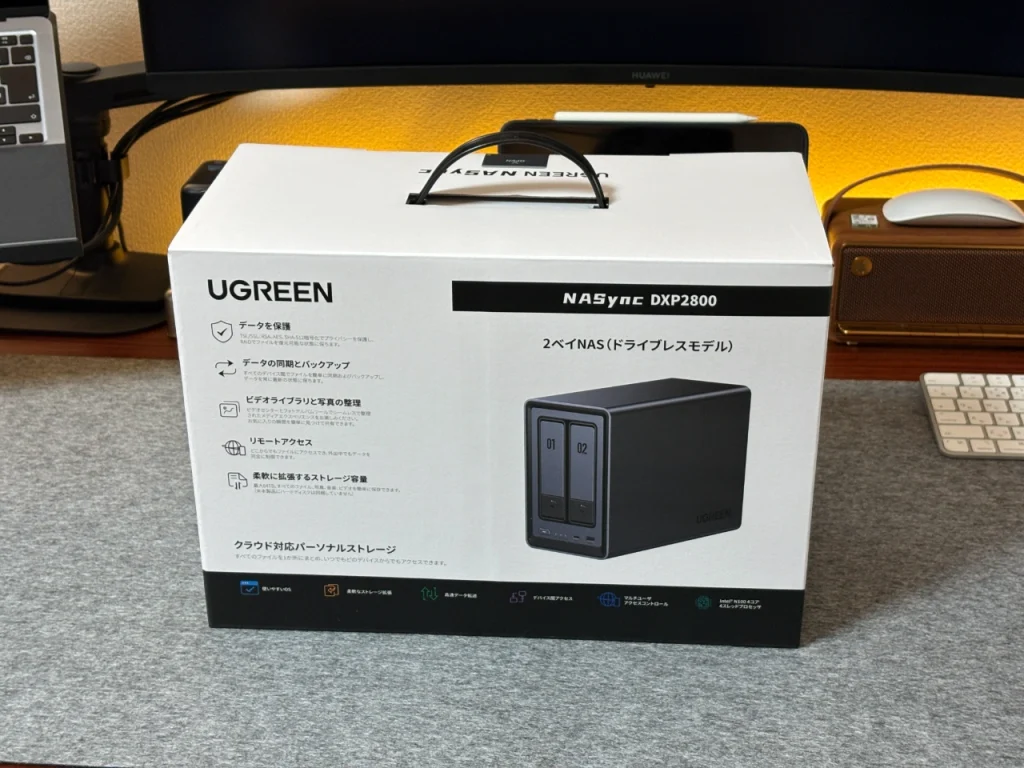
難しい話はここまで。きっと飛ばした方も多いことでしょう。
この記事ではUGREEN NAS のスペックを紹介したいわけでなく“とにかく簡単で手軽である”ということをお伝えしたい。冒頭でもお話した通り、WindowsでNASを自作するよりも高コスパで使い勝手もいいです。
梱包はめっちゃ厳重
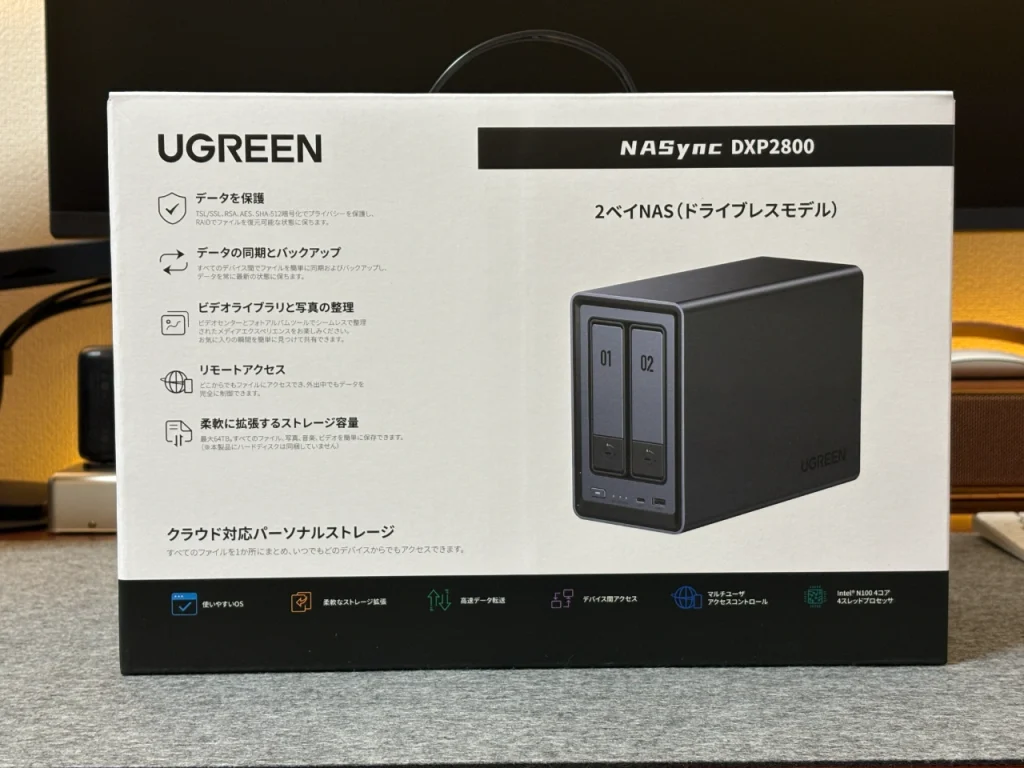
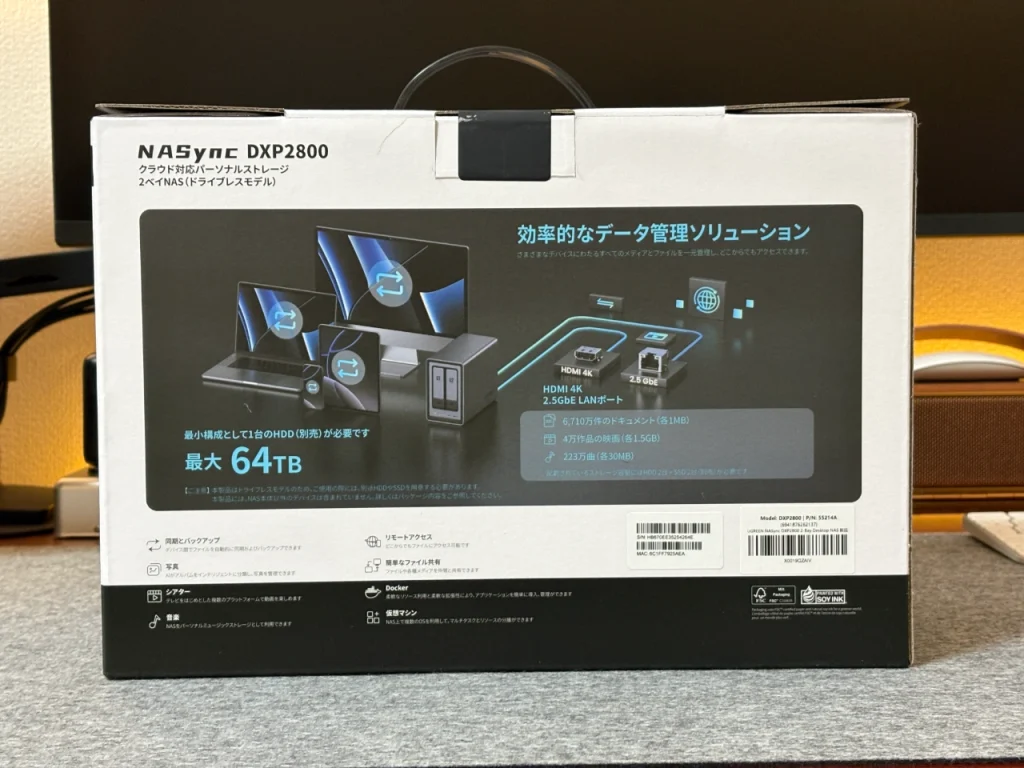
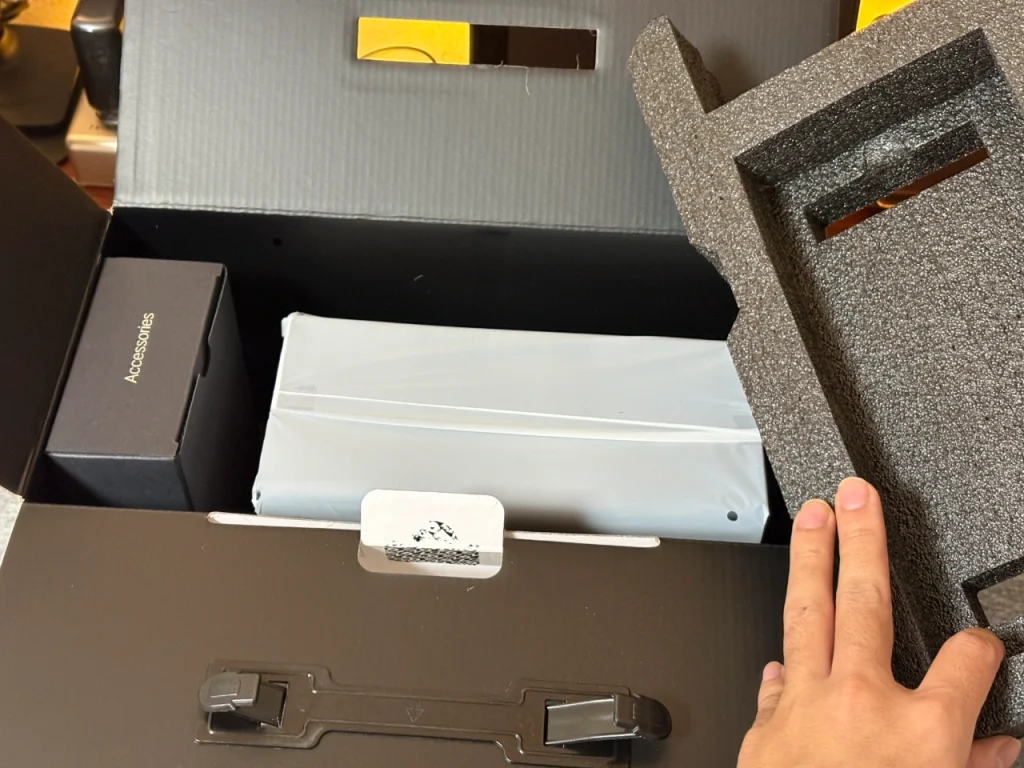
梱包はめちゃめちゃガッチリ。UGREEN製品は価格帯のレンジが広く、高級モデルの梱包には力を入れている印象があります。
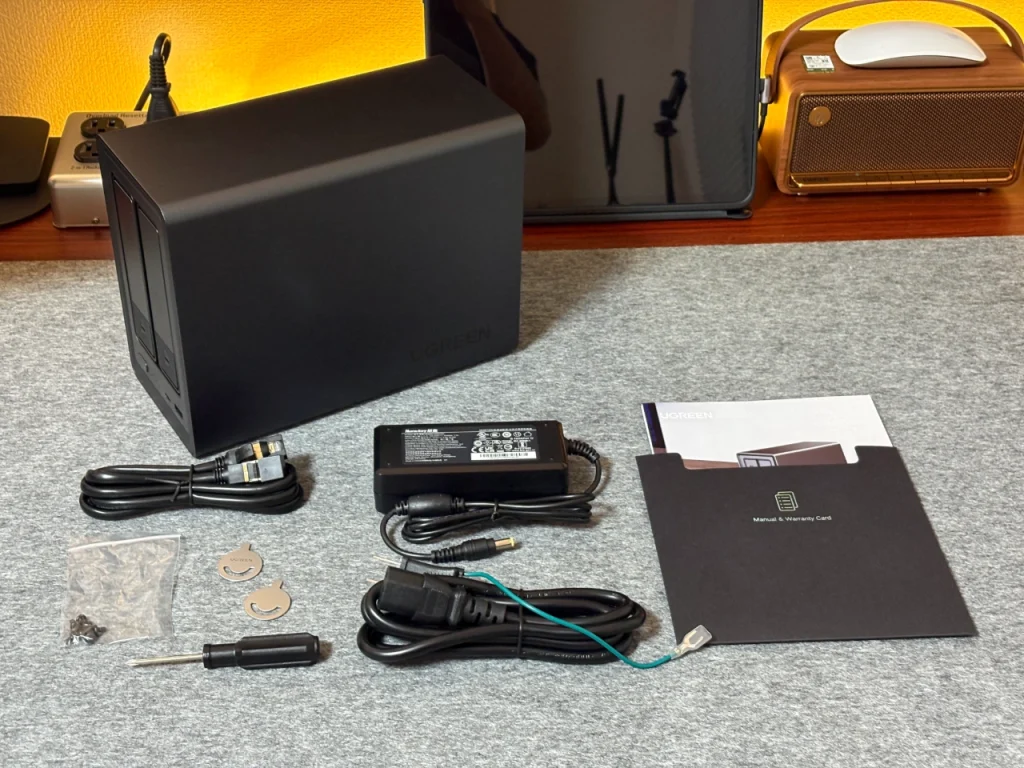
入っていたものをすべて出しました。
NASync DXP2800 の付属品
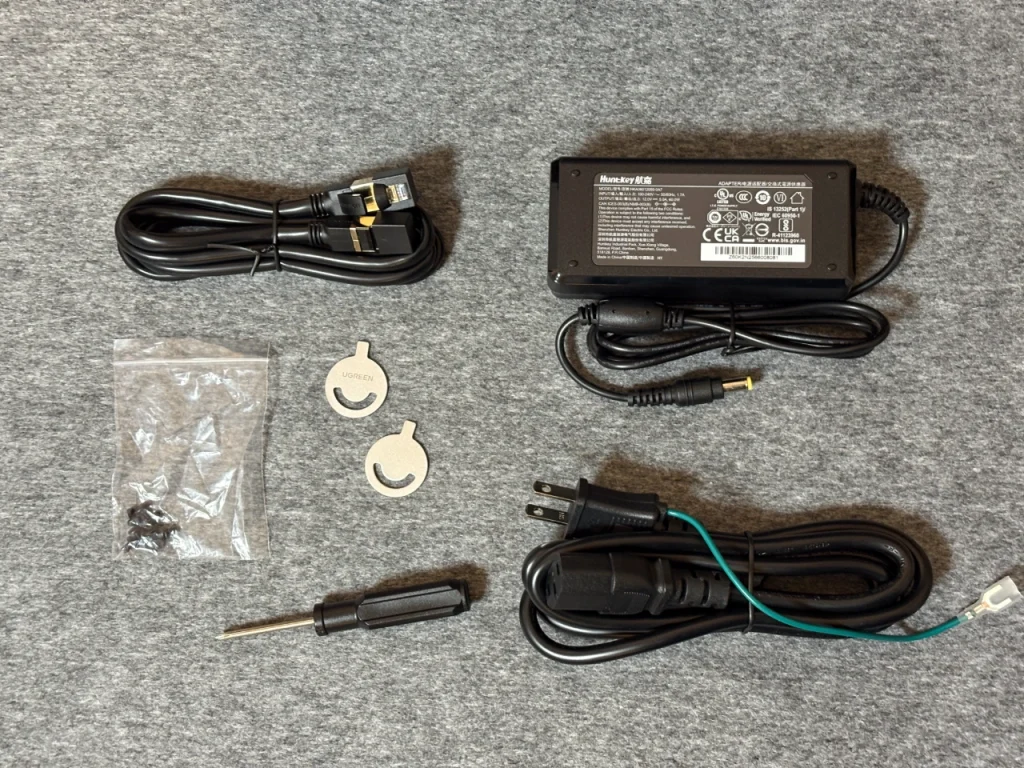
NASync DXP2800の付属品
- 電源ケーブル
- 電源アダプター
- LANケーブル(CAT7)
- 2.5インチ取り付け用ミリネジ×8本
- ベイロック開閉鍵
- プラスドライバー
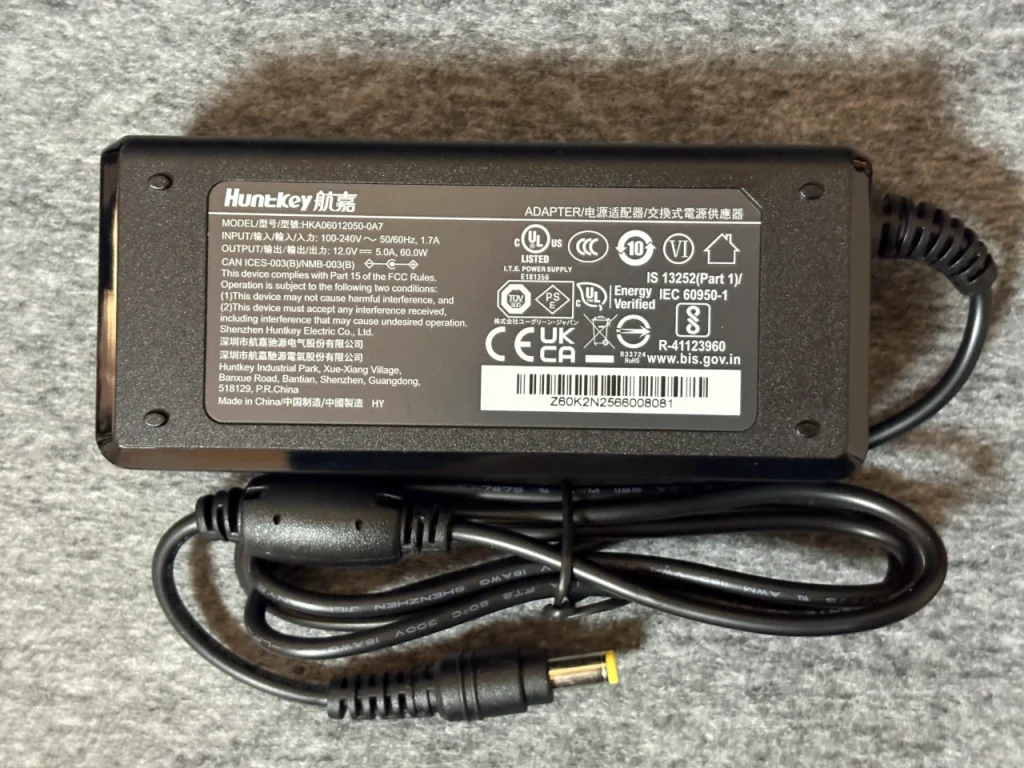
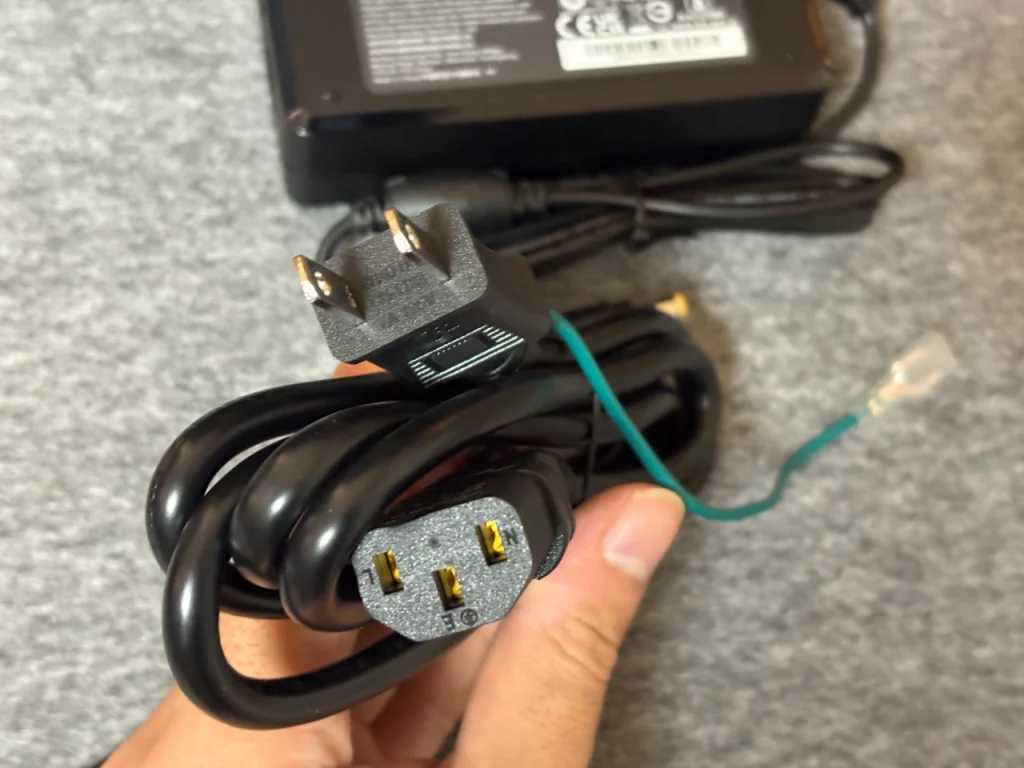
電源は最大60Wまでのそこそこ高出力なものですが、駆動時は10~20Wほどで十分省電力。ただ、上位モデルは電源内蔵でケーブルを直刺しできるようなので、多少サイズアップしてもいいのでDXP2800も電源内蔵がよかった。
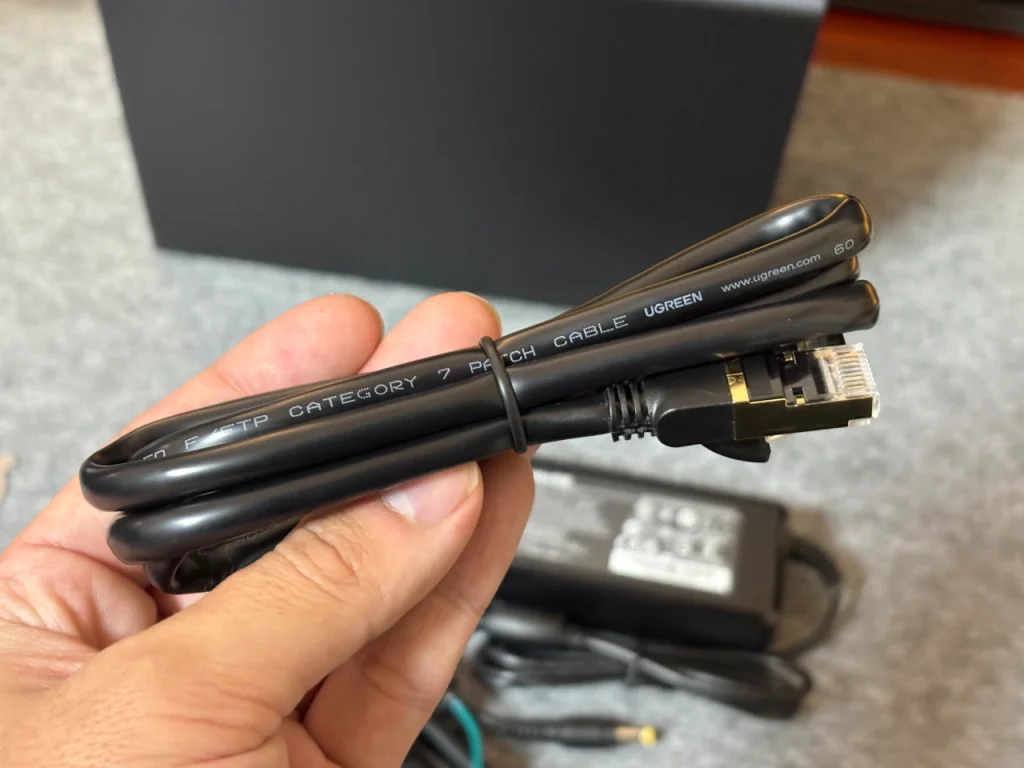
LANケーブルはCAT7対応でプラグは金属シールド仕様。作りが良い。
NASync DXP2800の本体外観と仕様
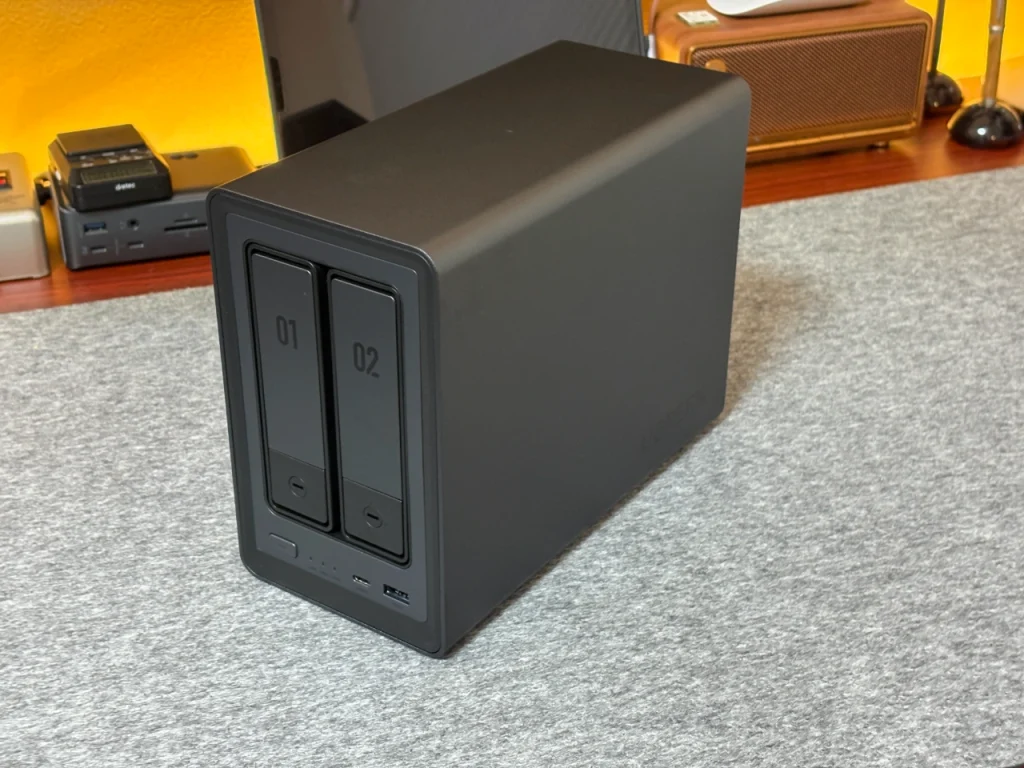
これが本体。
The UGREEN と言える筐体カラーで外周は継ぎ目のないガンメタ金属。放熱にも一役買ってそうだし、マジでかっこいいよね。
3.5インチベイ(HDDスロット)
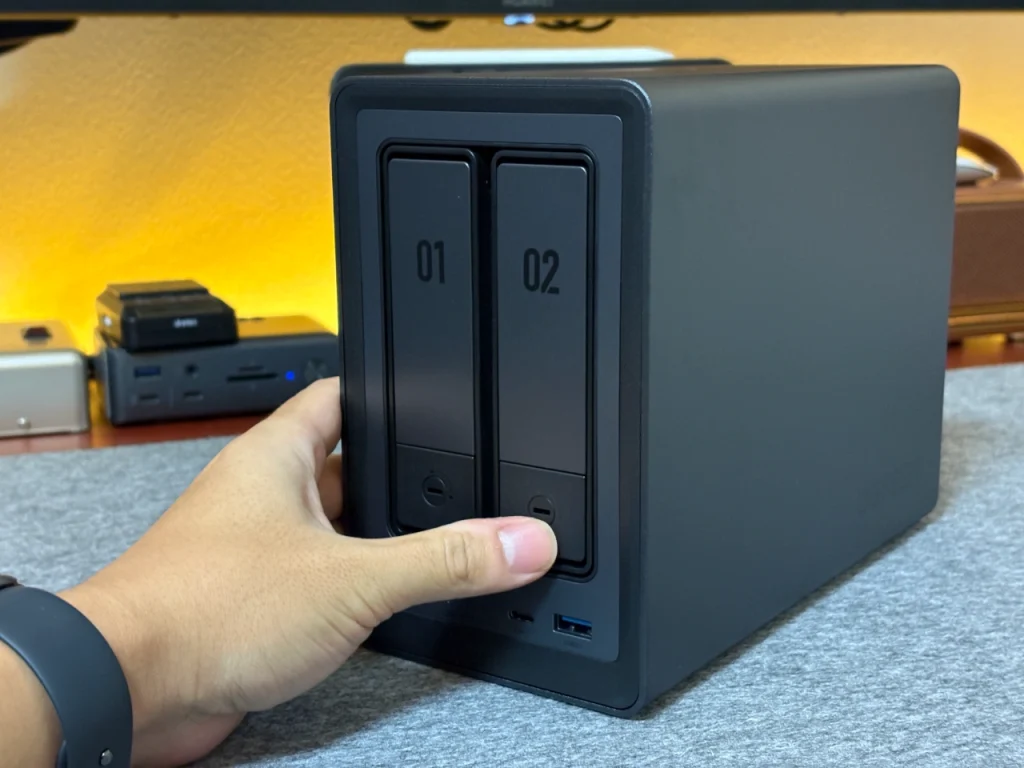
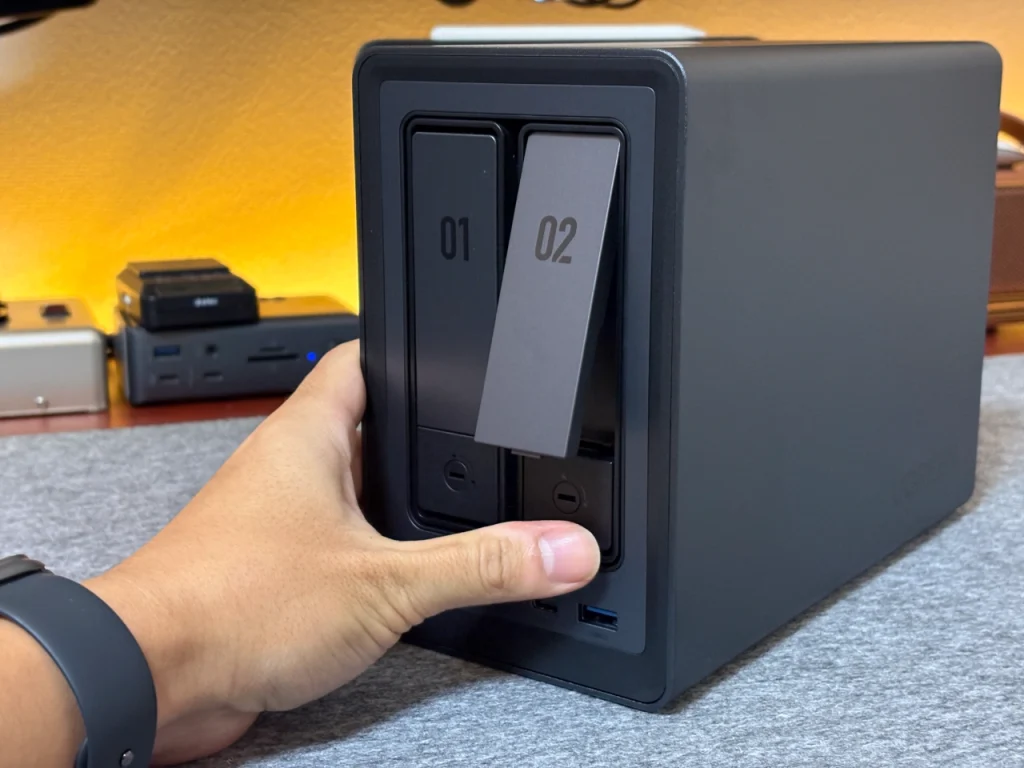
3.5インチベイはワンタッチで開く仕様。
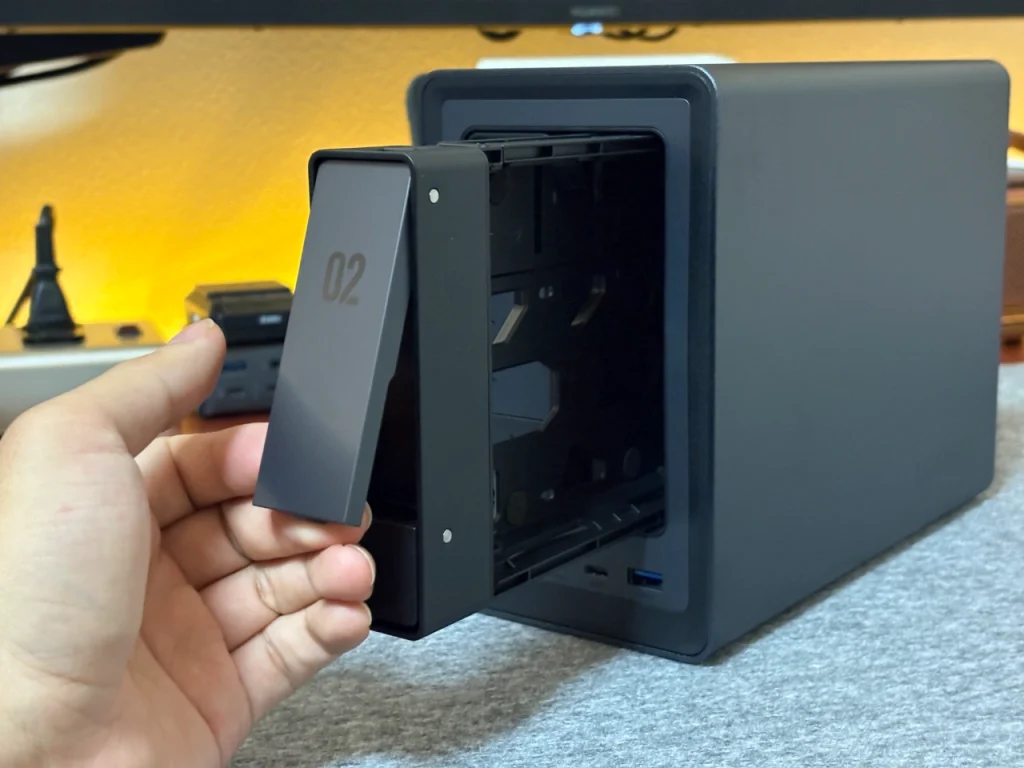
取り出しに力もいらないし、分解も必要ありません。セキュリティー的には分解しないと取れない方がいいのかもしれませんが、NASyncは手軽さを重視した家庭向けなのでこっちの方がいい。
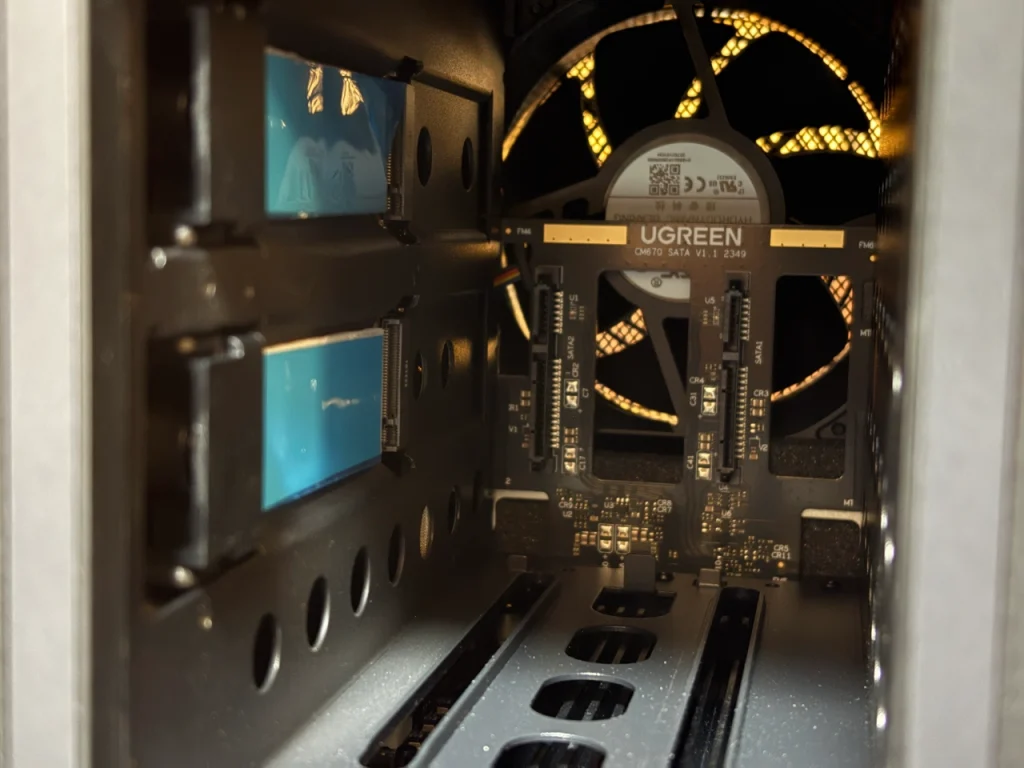
3.5インチベイをすべて取り外した時の中身も確認しておきましょう。
内部基盤のつくりや設計はハイレベル
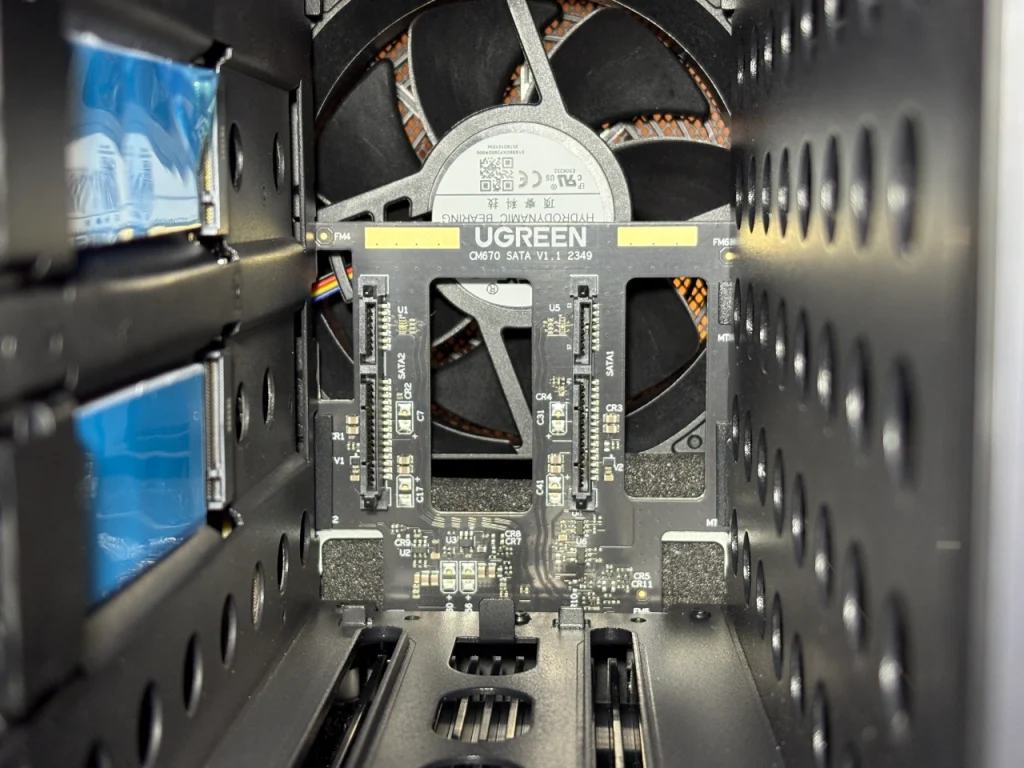
何度もいってしまうけど、つくりが良い。
黒塗装の基盤をとかシルク印刷の品質とか、見えない部分を見られてもOKという意思を感じます。
M.2スロット
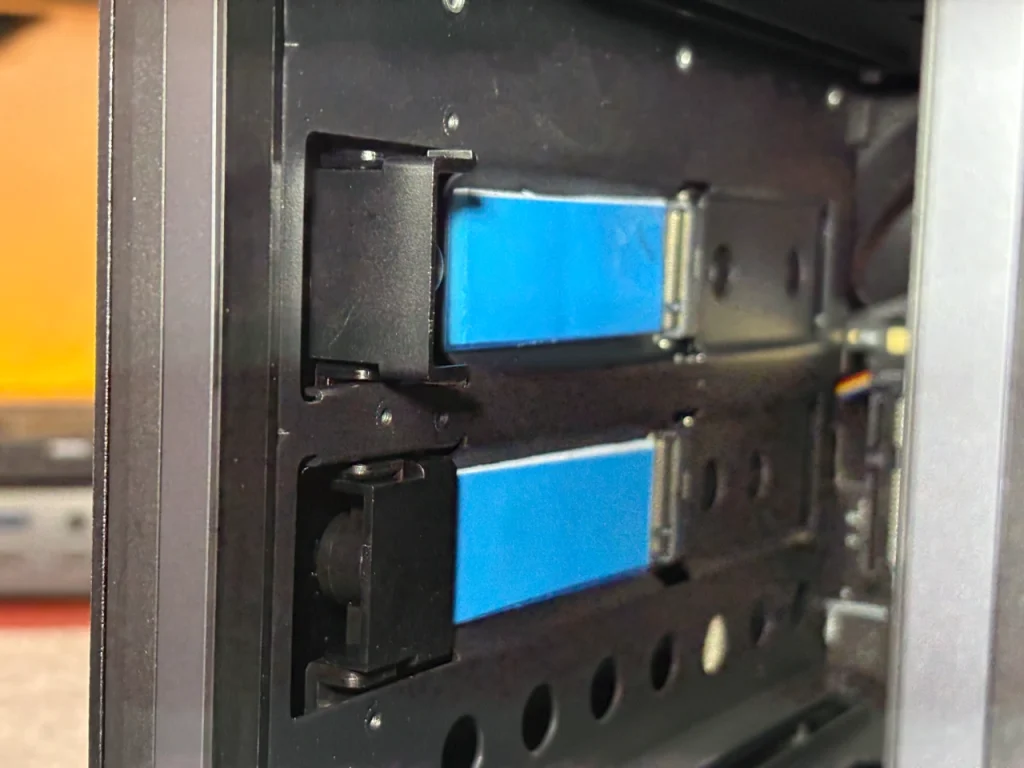
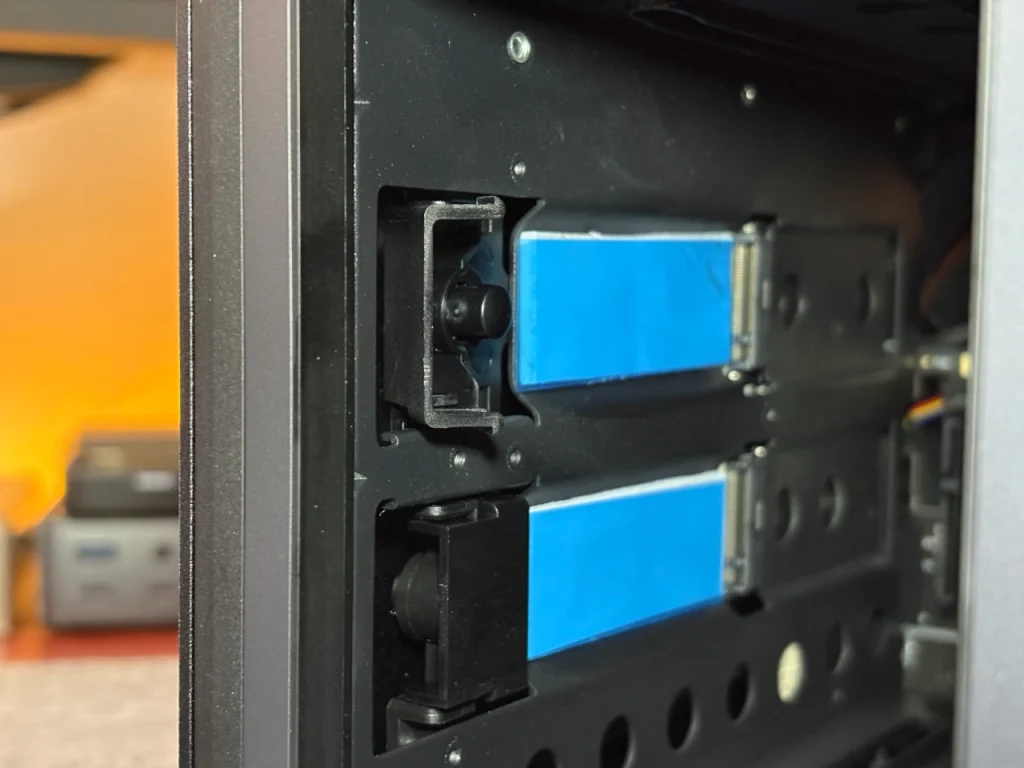
内部の左側面にはM.2スロット。ここの刺したM.2 SSDはストレージとしてもキャッシュとしても使えます。角度的にもネジ留めはできないので、ワンタッチで取り付けできるカバー式ですね。
SSDキャッシュを使う場合の目安
SSDキャッシュの推奨容量は、HDD総容量の5〜10%程度が目安。8TB×2台(16TB)の構成なら、800GB〜1.6TBのSSDが適正です。
家庭用途であれば、500GB〜1TBのM.2 SSDを1枚積んでおけばまず困りません。DXP2800はM.2スロットが2基あるので、まず1枚で試して足りなければ追加する運用も可能です。
正面&背面のポート
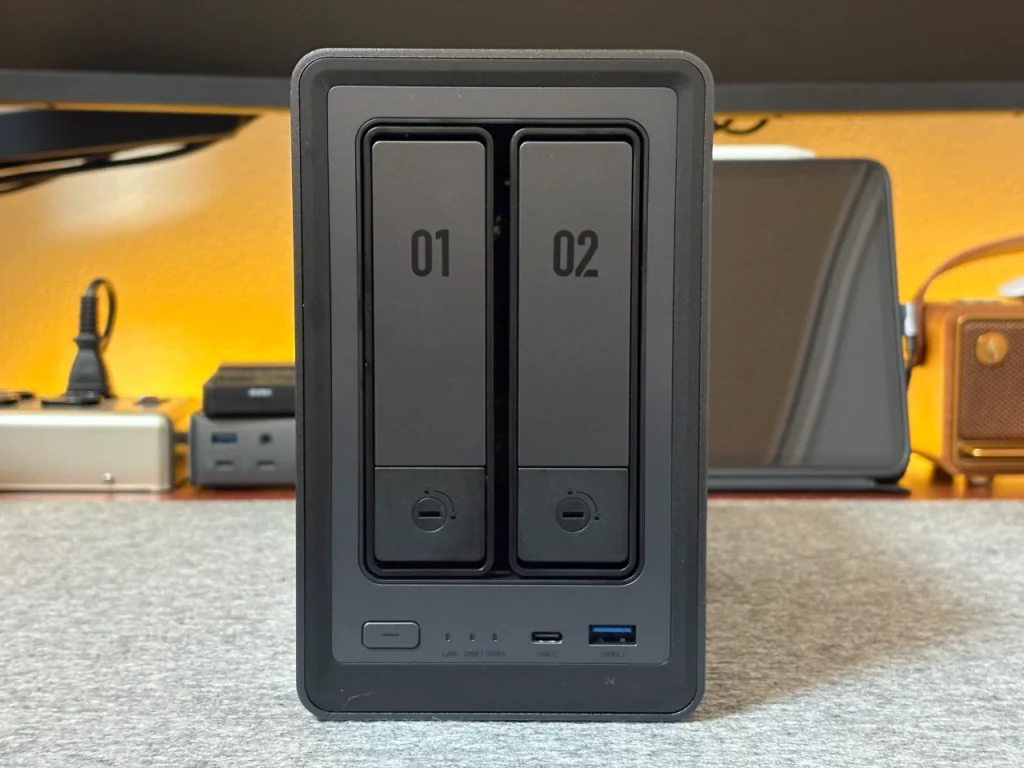
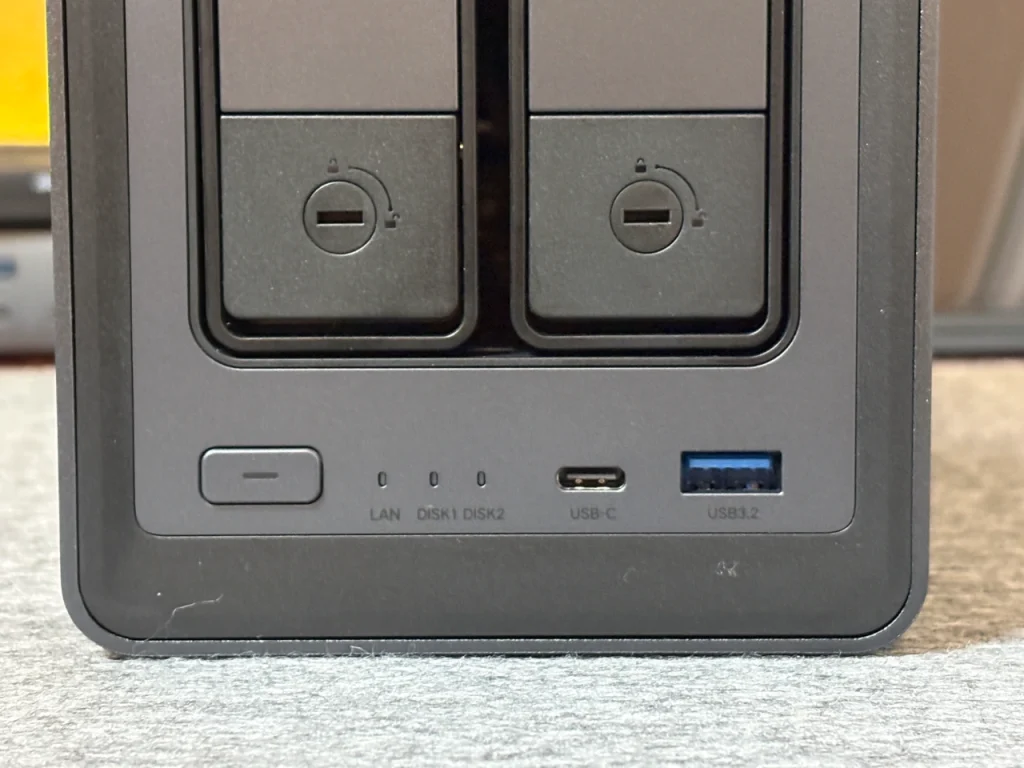
NASync DXP2800の外観もチェックしておきます。前面は電源ボタン、ステータスランプ、USB-C、USB-A。
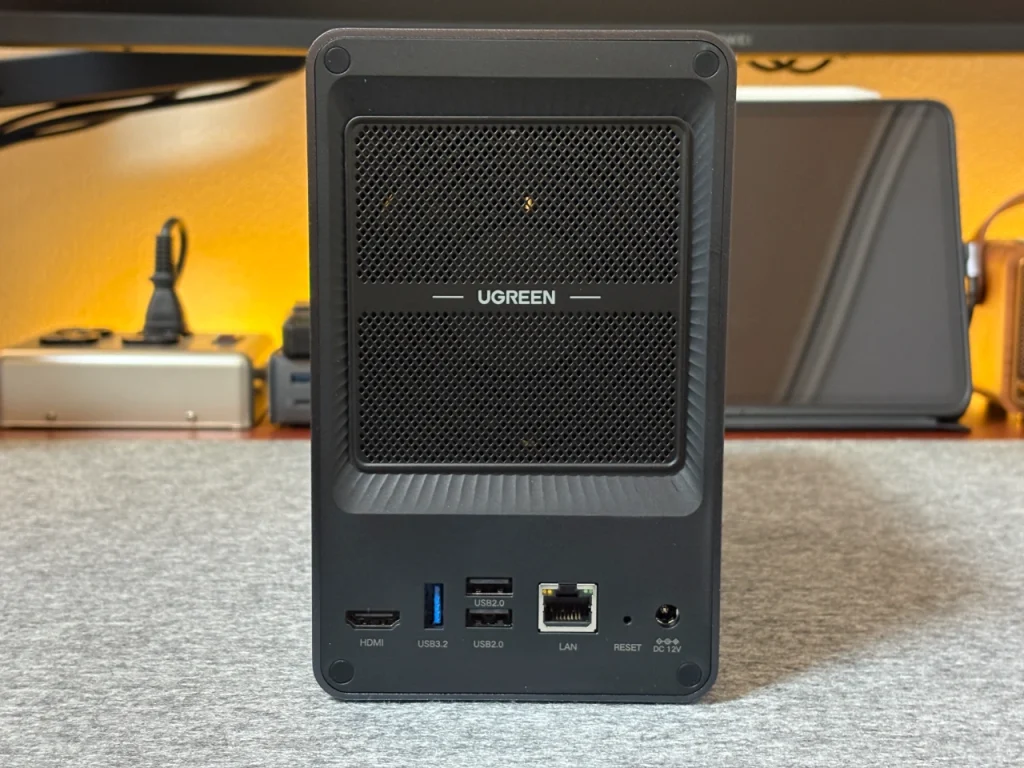
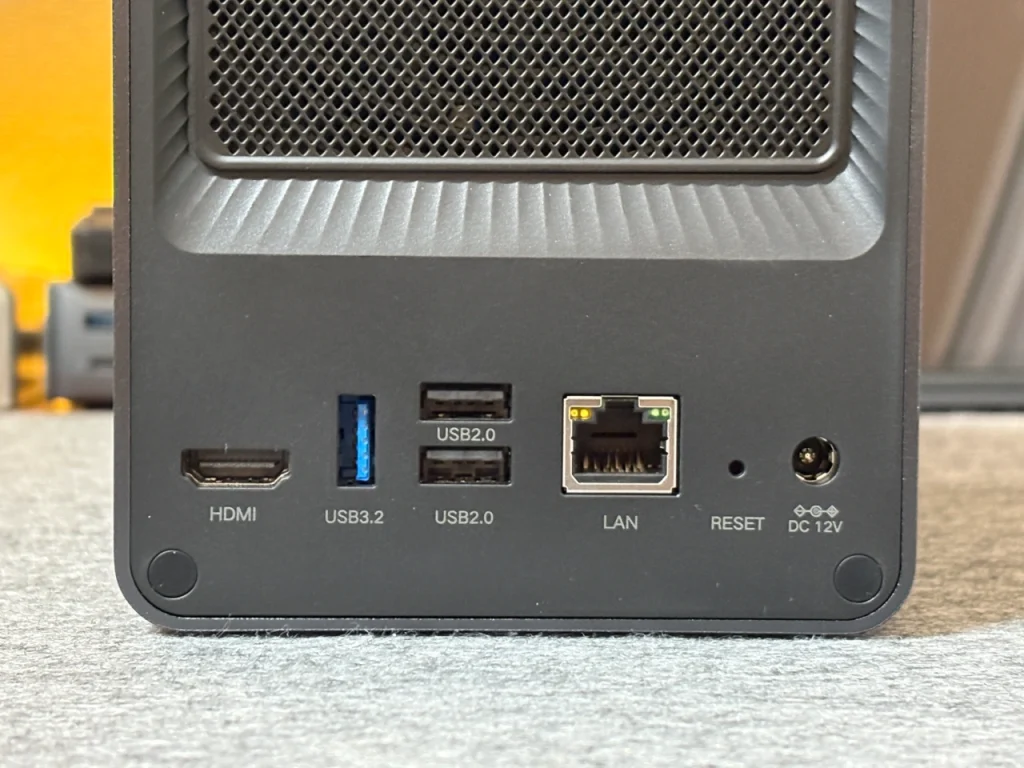
背面はHDMIポート、USB-A×3(3.2×1、2.0×2)、2.5G LANポート、リセットホール、電源ポート。この価格でHDMIまでついていることには驚きです。
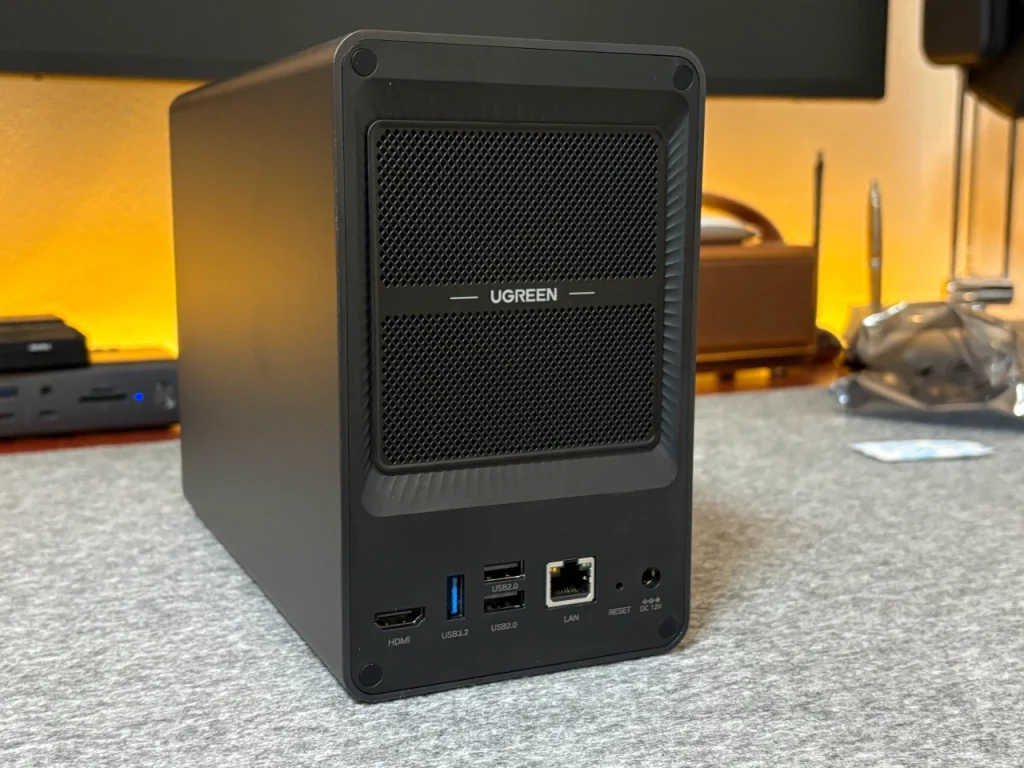
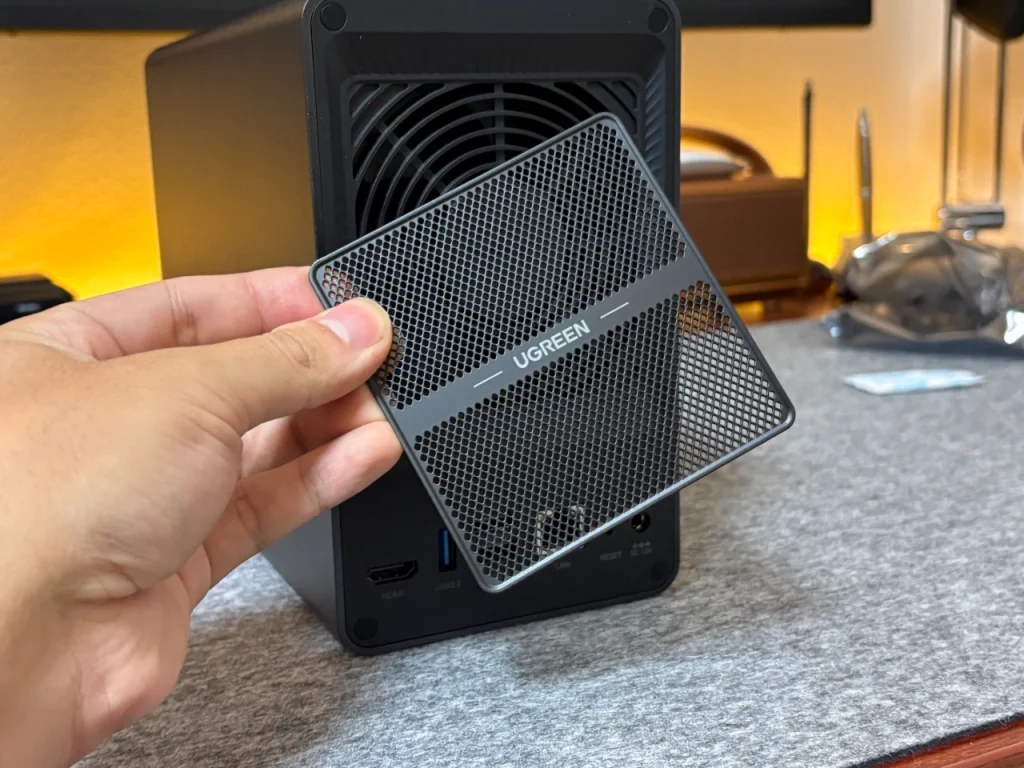
背面の吸気ファンフィルターは鉄製でマグネットでくっついているだけ。簡単に取り外せます。(作りが良い…)
底面のメモリスロット
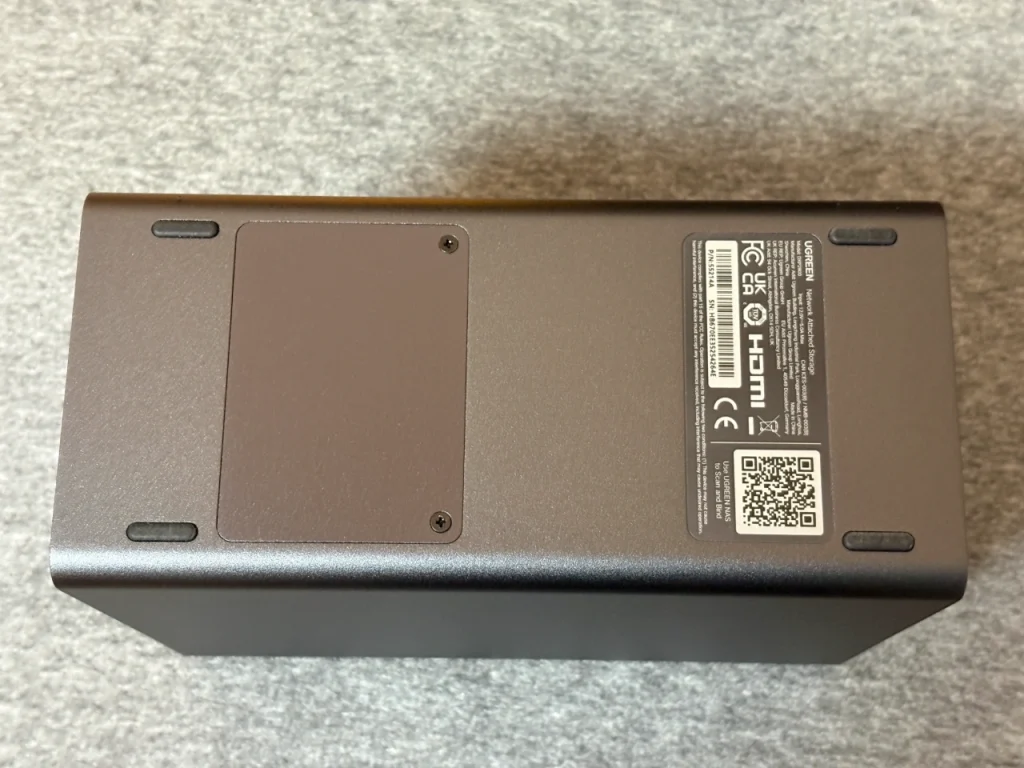
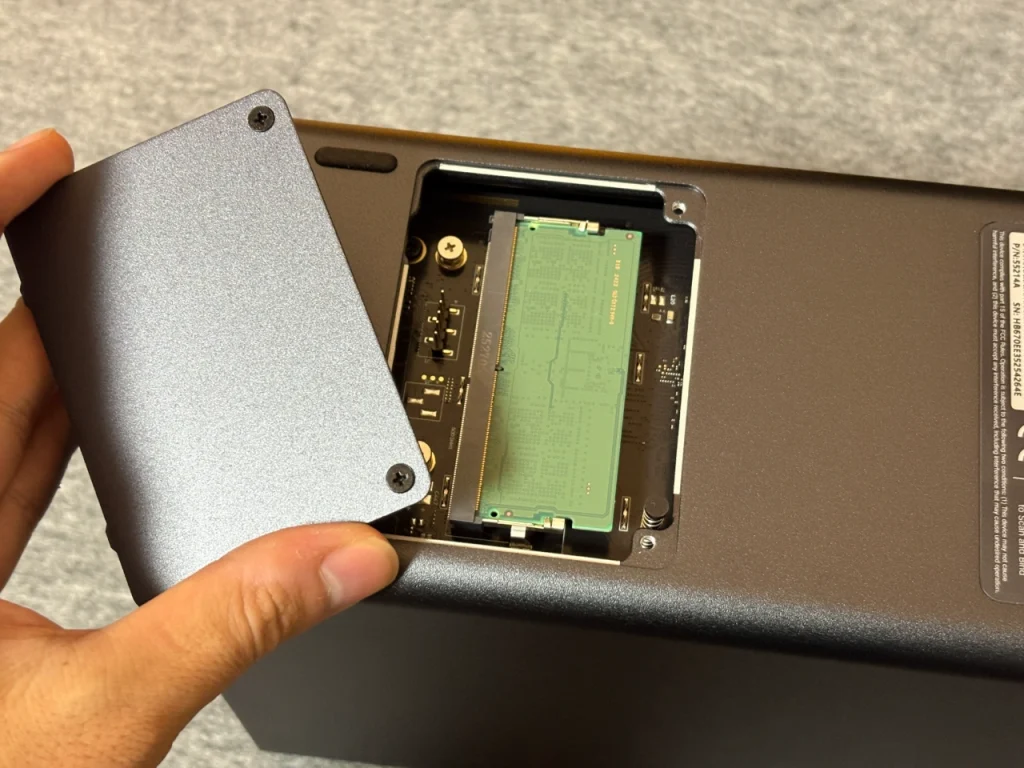
付属のプラスドライバーで底面のフタを外すとメモリスロットにアクセスできます。
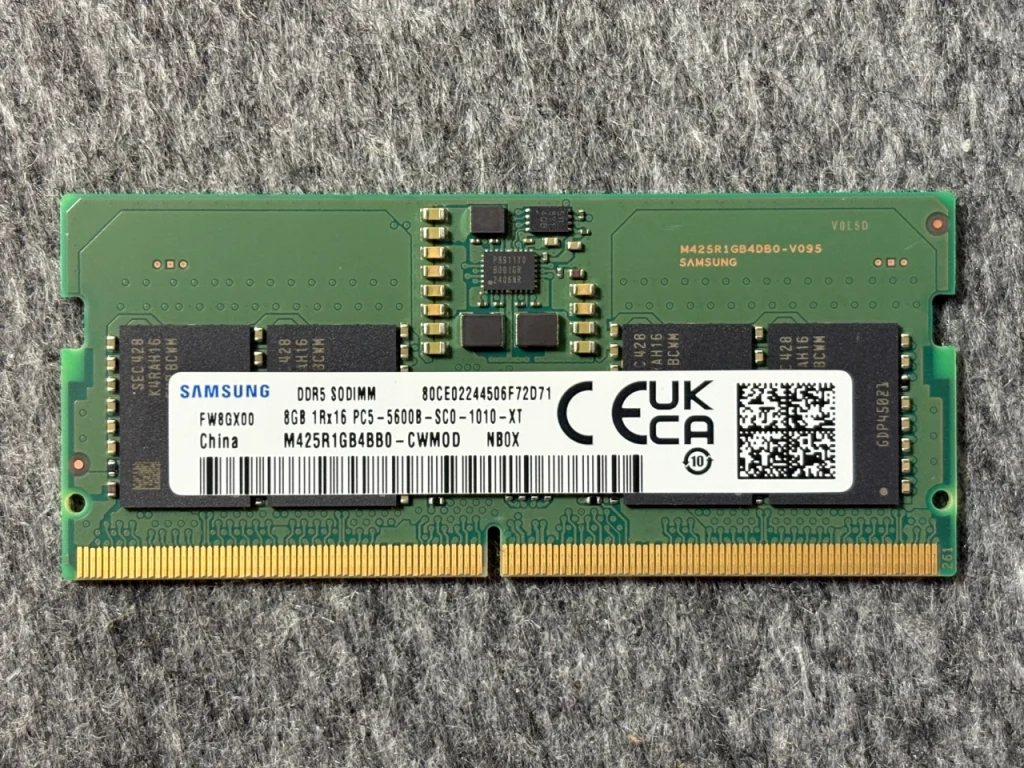
初期装備のメモリは「Samsung DDR5 SODIMM 8GB 5600MHz CL46」でした。DDR5の定格中盤くらいのクロックなので、安定動作を重視した選択なのでしょうね。ここを16GBに交換すれば、搭載CPUであるN100の上限までスペックアップできます。
備考ではありますが、NASync DXP2800 のメモリスロットは1つです。欲を言えば2スロット欲しかった。16GBにスペックアップする場合は増設ではなく買い替えになってしまうのが少し痛い。
HDDの取り付け
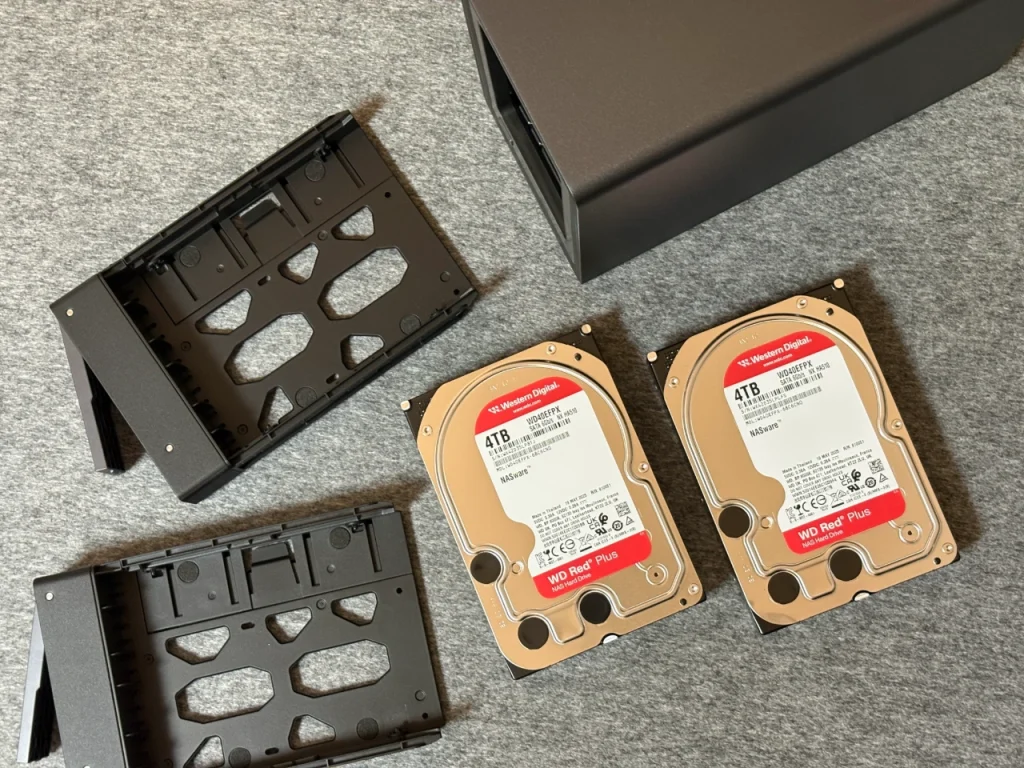
僕はPC環境をすべてSSDに入れ替えてしまったので、3.5インチHDDを持っていないというお話をさせていただいたところ、4TB×2台を貸していただくことができました。(使えなかったのですが…笑)
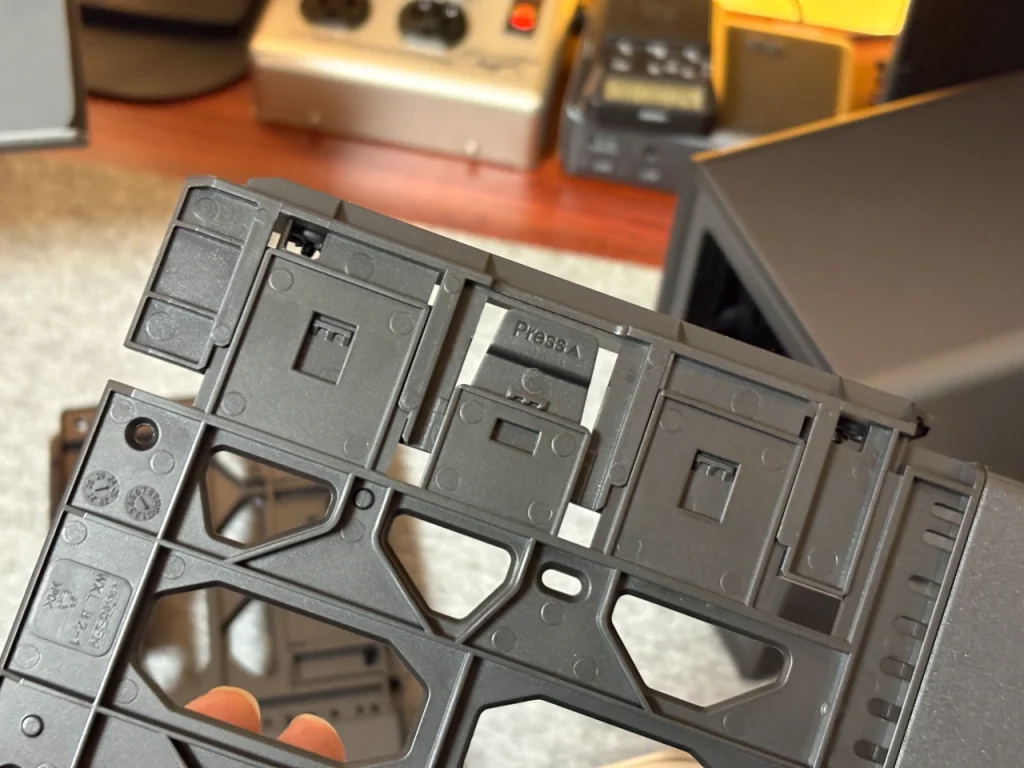
取り付けは簡単で、裏の「Press▲」マークを押し込んでグイッと横に広げます。
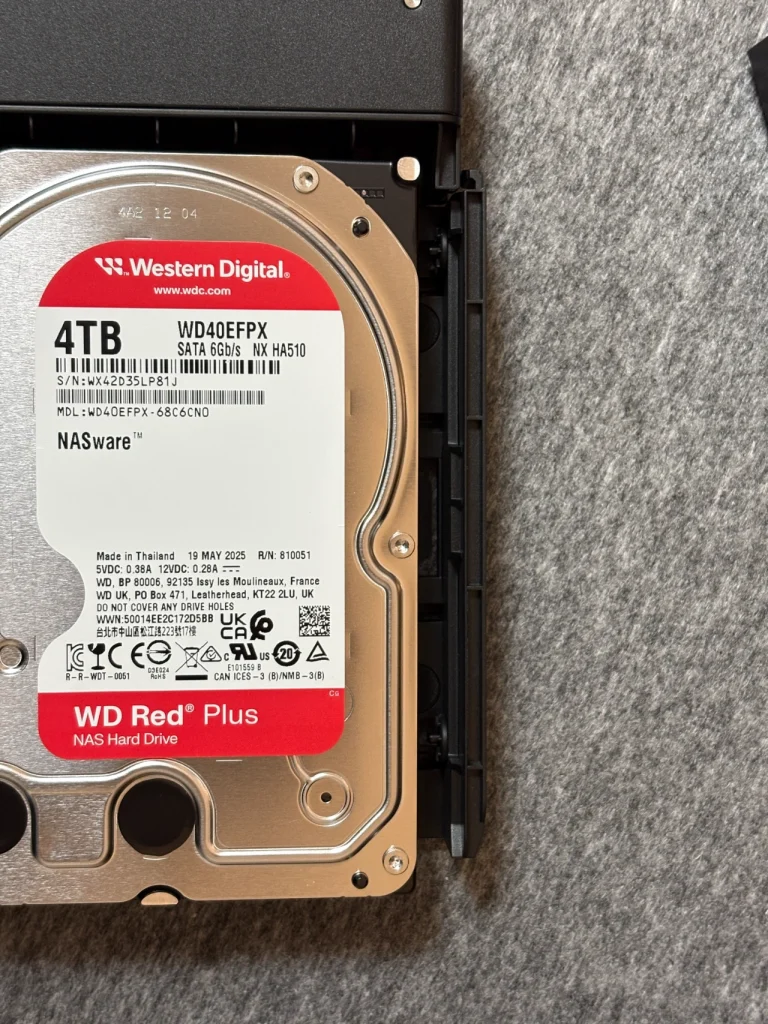
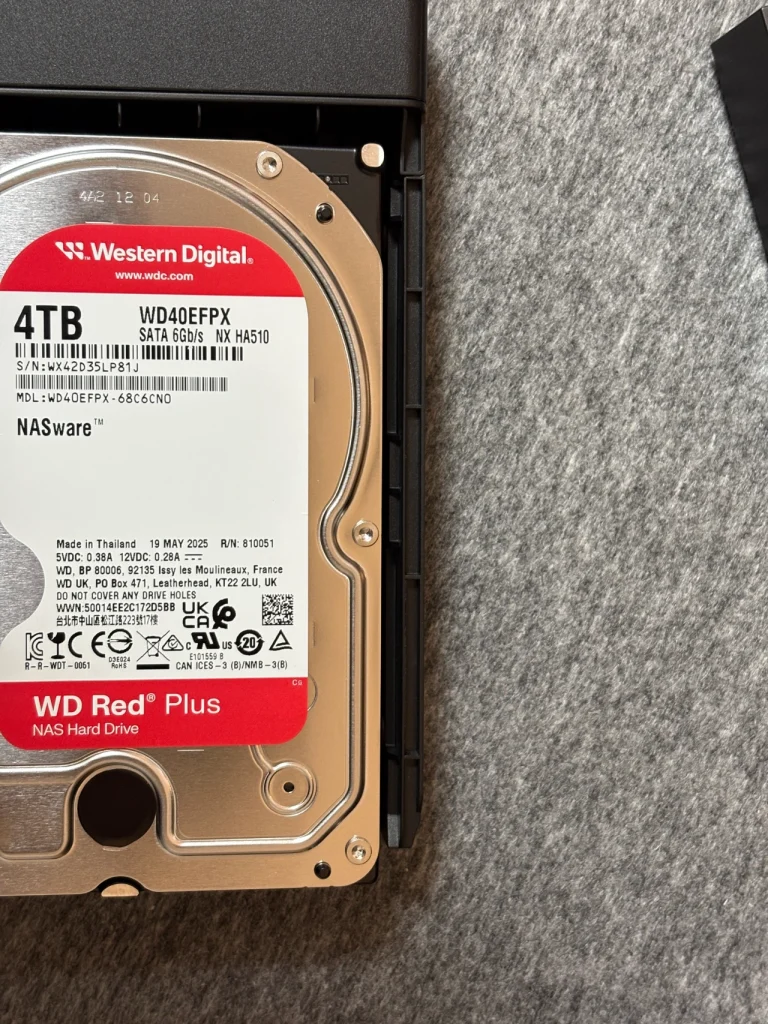
HDDをセットしてカチャっとカバーを押し込むだけ。ネジ無しでお手軽です。(自作パソコンのケースもこれくらい簡単な機構にしてほしい…)
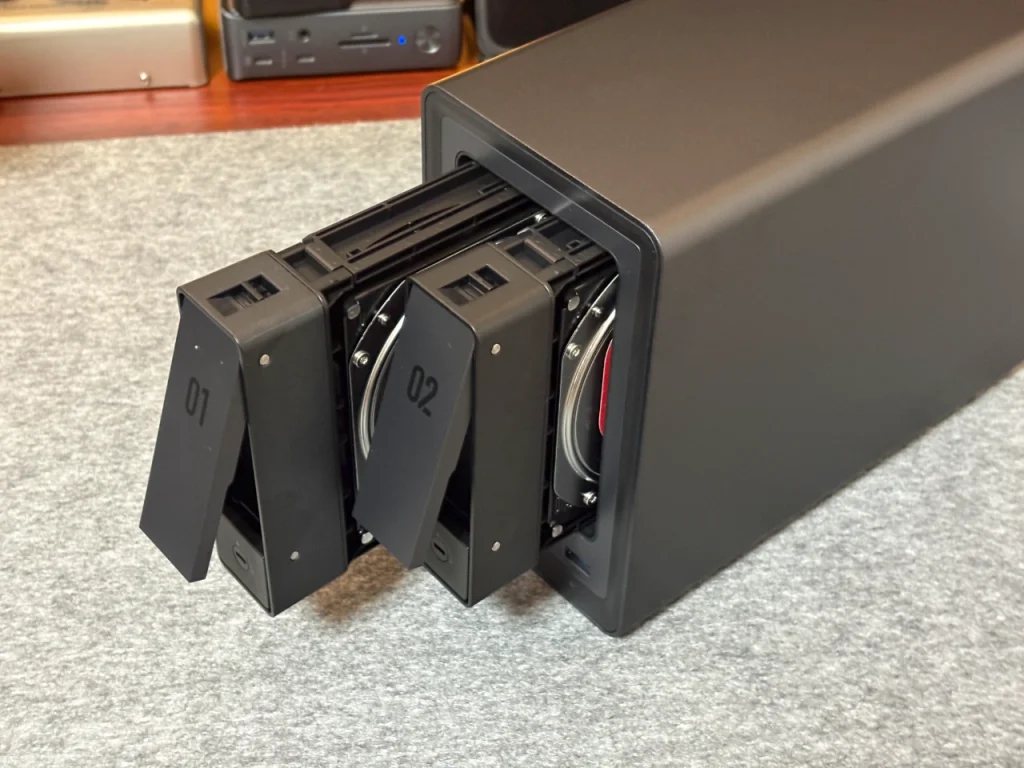
後は差し込むだけ。
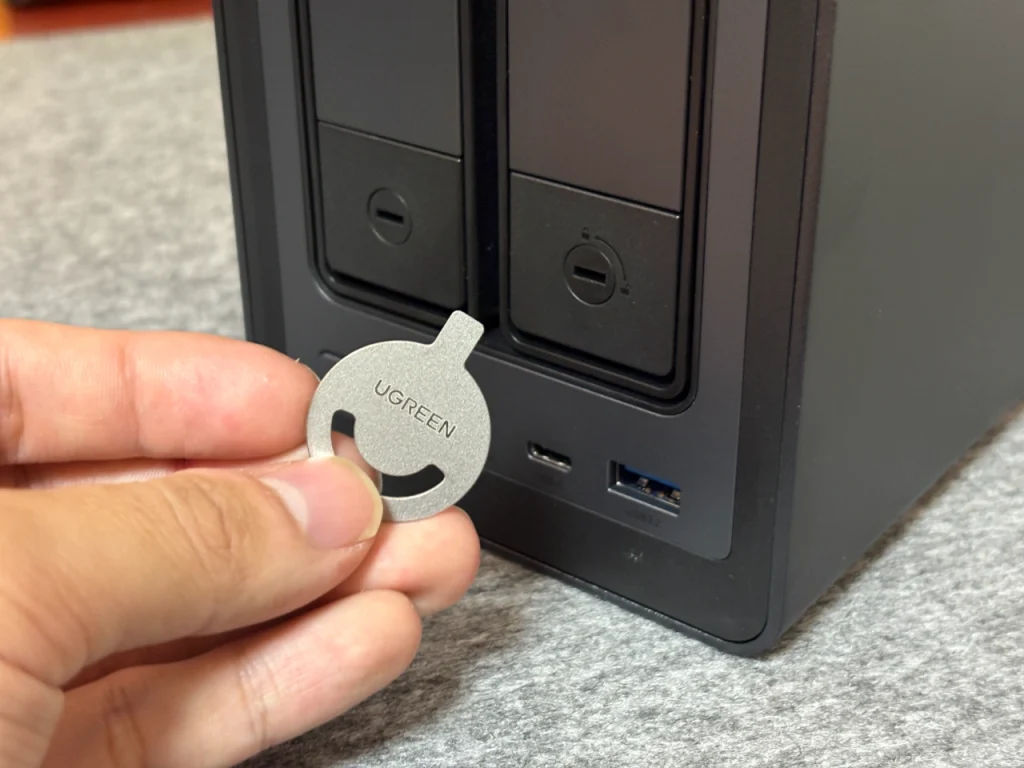
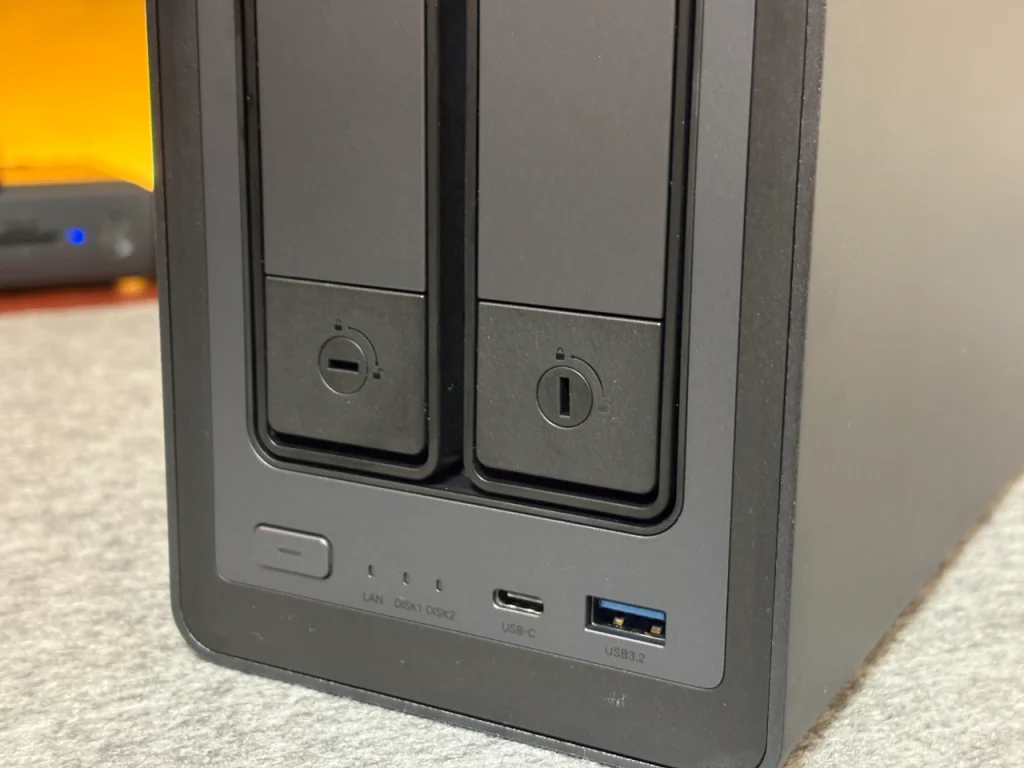
取り付け後は専用の鍵でロックしておくこともできます。ただ、マイナスドライバーなど薄いものであればなんでも開け閉めできるので、誤って空いてしまうのを防ぐための簡易ロックといった感じですね。
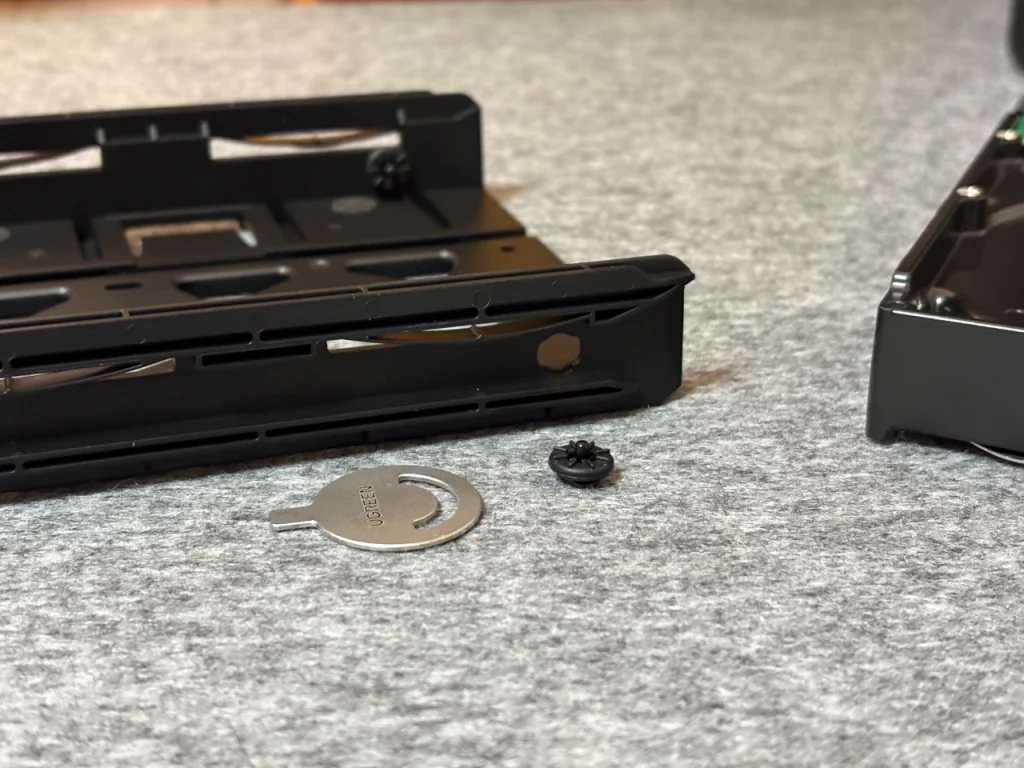
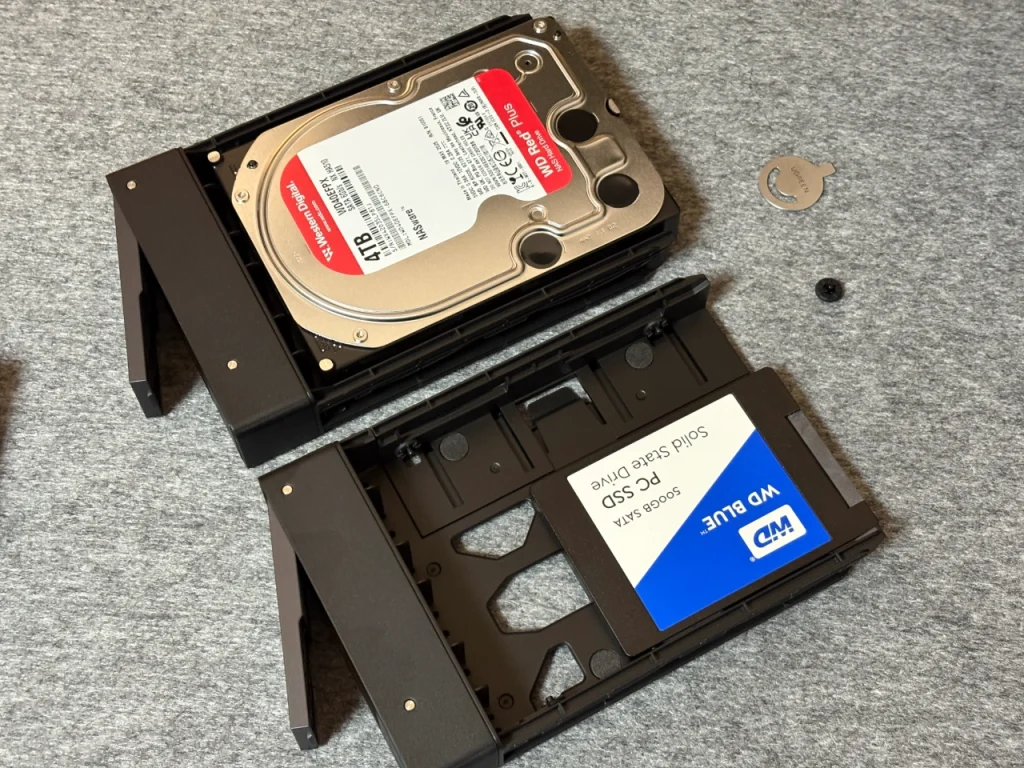
ちなみに、3.5インチに加え2.5インチの取り付けにも対応しているので、M.2スロットと合わせてSSD×4枚のオールSSD NASも構築可能です。
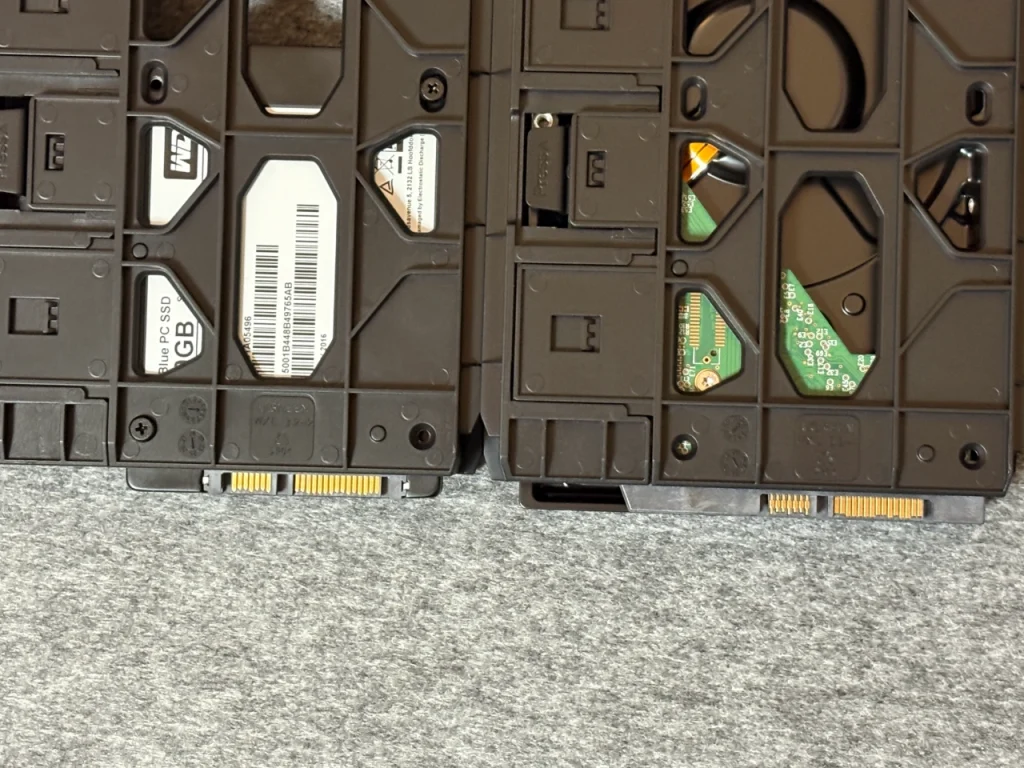
2.5インチを取り付けても接続部分は同じ位置にきます。
NASync DXP2800、起動!
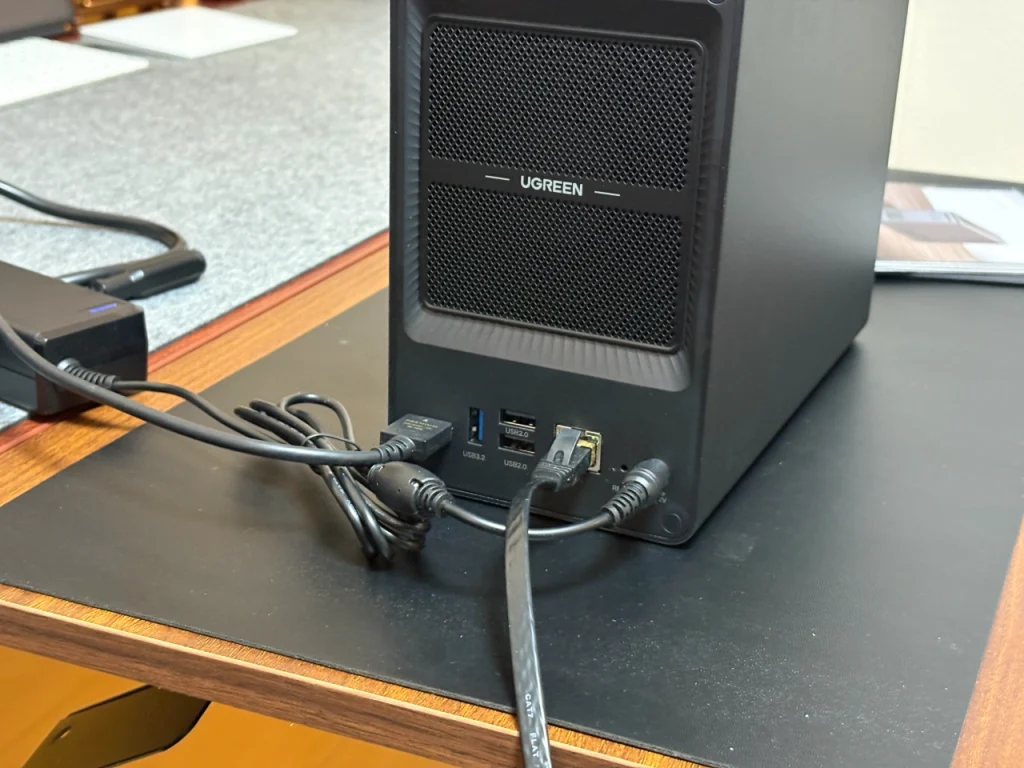
HDDの取り付けなど準備が終わったので、NASync DXP2800を起動させてみます。どんな挙動なのかわからなかったので、HDMIも接続して起動してみました。
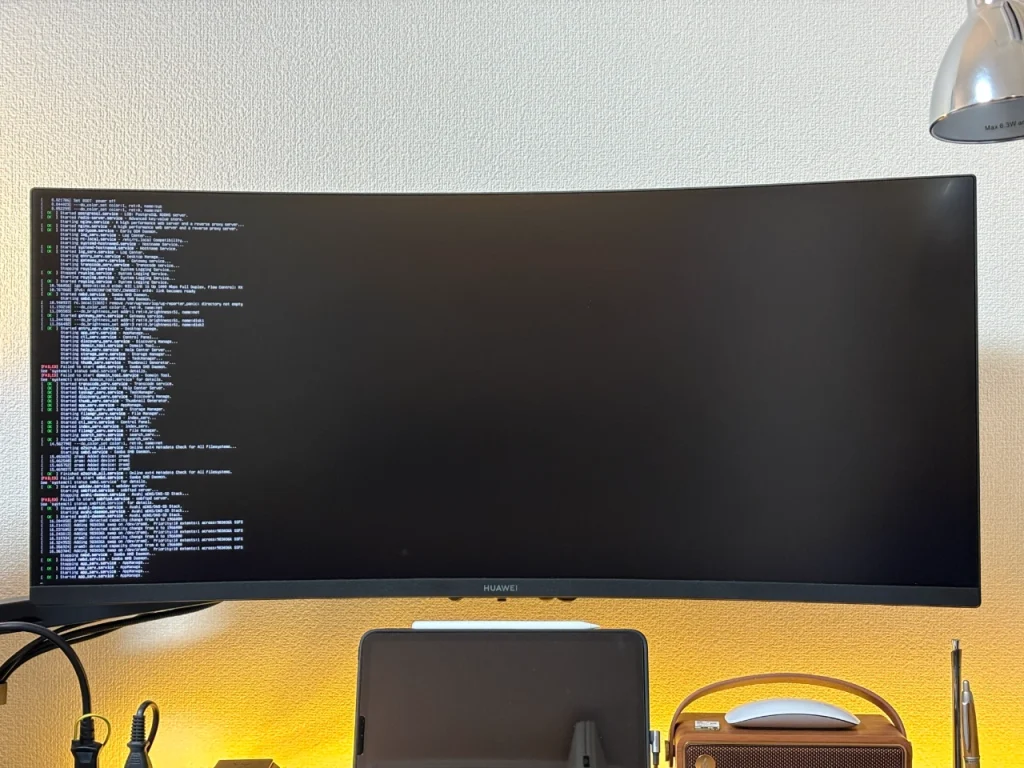
起動すると接続したモニターにはNASの起動時のコンソールログが超高速で流れ始めました。
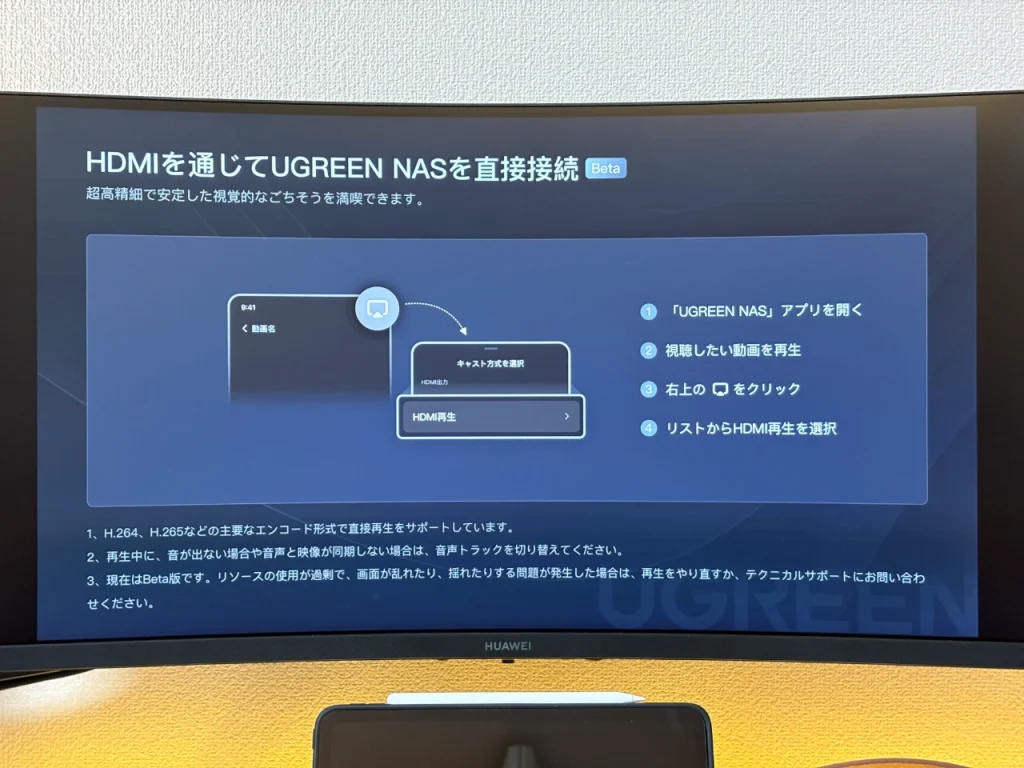
落ち着くとこの画面固定に。
どうやら今はNASの管理画面等を出力して使うことはできないようです。入っている画像や動画のプレビュー専用なんですね。
HDDの様子がおかしい(故障してた)
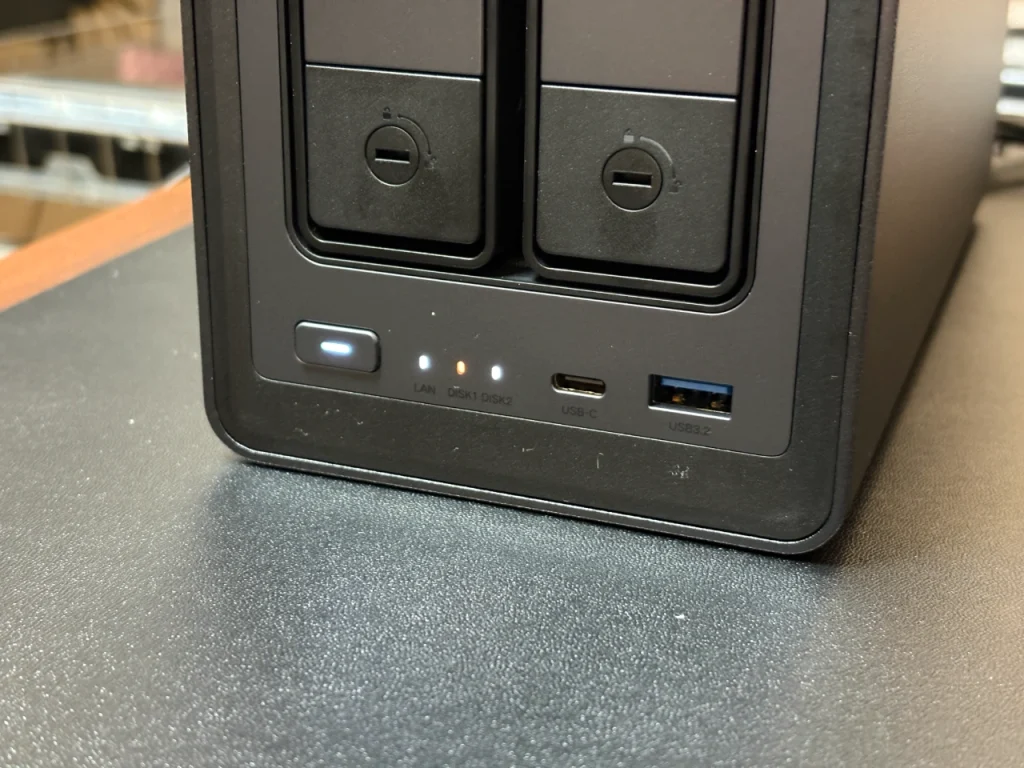
ここでNASの異変に気が付きます。ステータスランプの「DISK1」がオレンジ色に点灯しており、NASからキキッ…とHDDとしては異常な音が…。
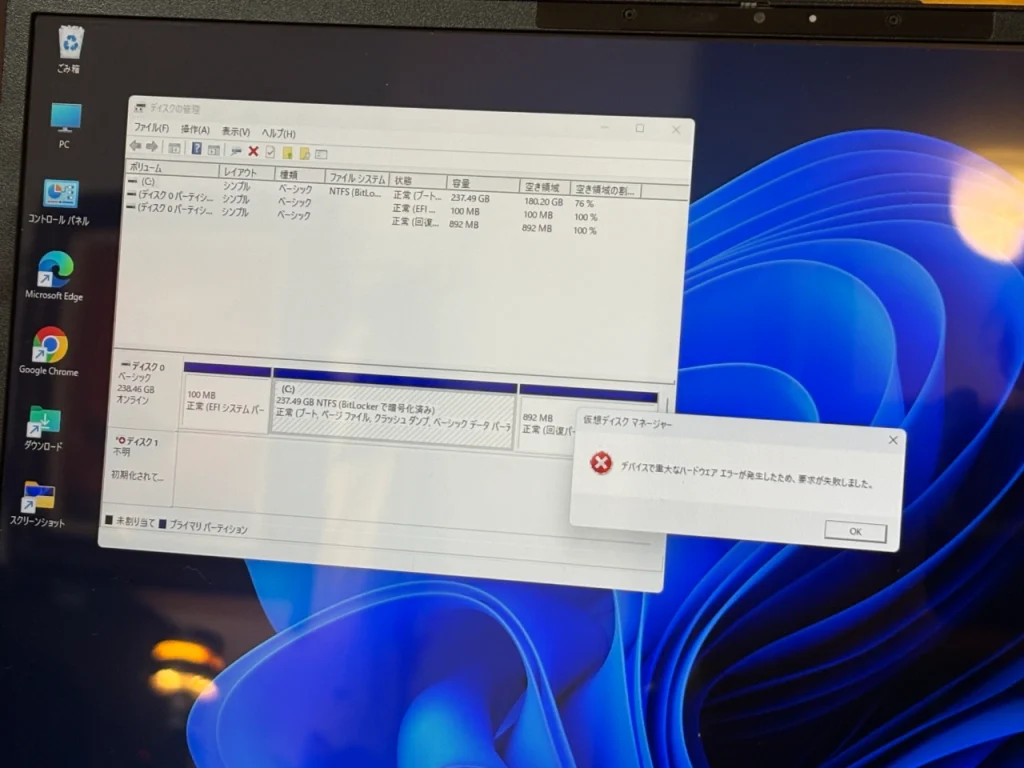
取り外してPCに接続してみると、ディスクの詳細からも認識不可な状態でした。これはHDDの故障ですね。図らずも搭載したHDDが故障した場合の挙動を確認できたわけですが、何かエラーが起きるとステータスランプがオレンジ色に変わるようです。
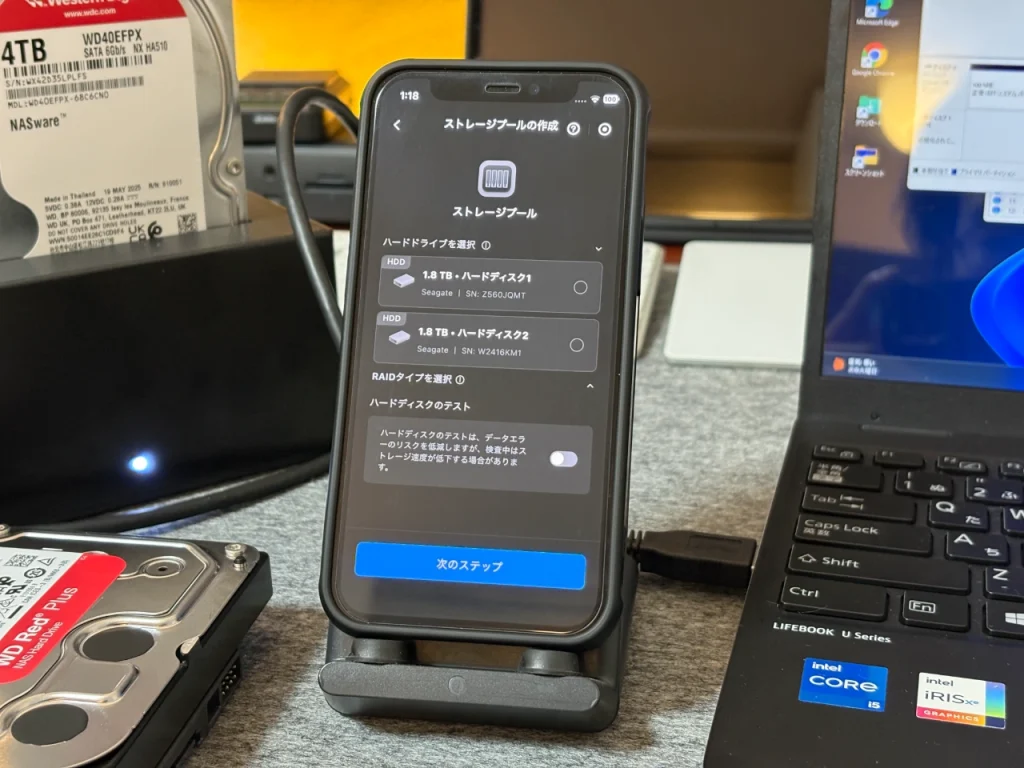
しかたがない(&レビュー投稿までの時間がない)ということで、2TB×2枚を自費購入しました。間に合わせの中古にはなってしまいましたが、動作検証であれば問題ないでしょう。しばらくこの2枚を使って運用してみることにします。
NASync DXP2800 の初回設定
手順が簡単かつ、ログインやサーバー情報等で写せない部分が多くあるので説明を簡略化していますが、何をどのように設定したかを紹介します。
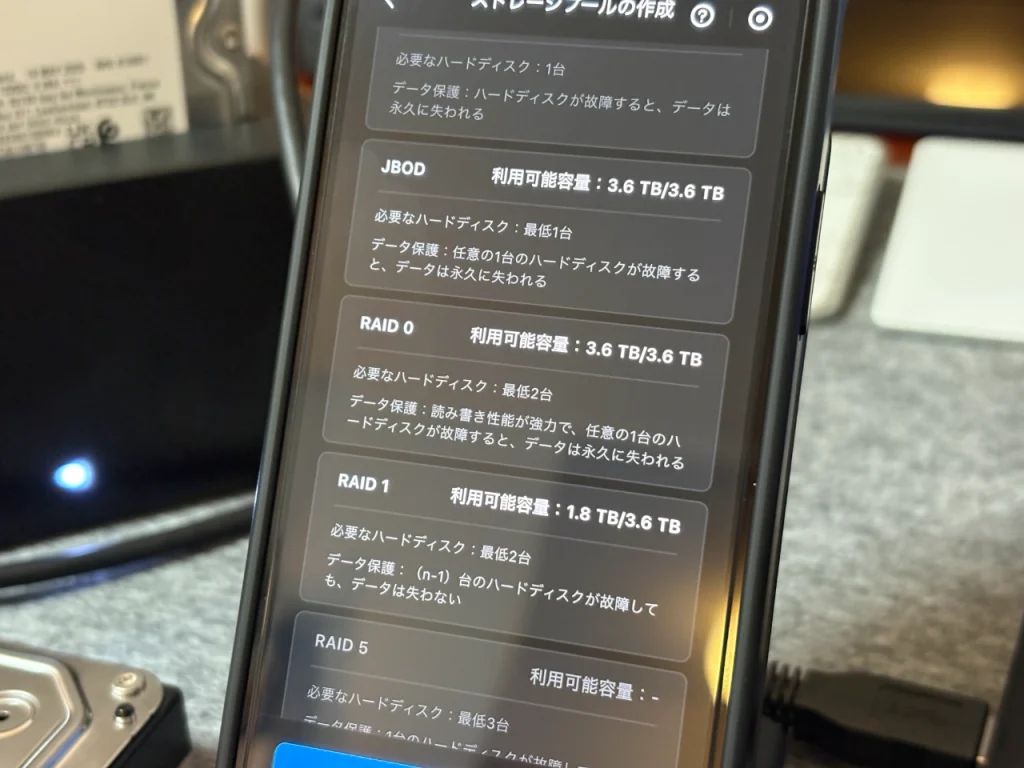
まず、アプリ経由でNASに接続すると、搭載したHDDをどのように運用するかを選べます。
RAIDの設定(DXP2800で設定できるRAIDの種類)
- JBOD(Just a Bunch of Disks)
複数のHDDを連結して1つの大容量ストレージとして使用。4TB+8TB=12TBのように容量を無駄なく活用できる。ただし1台でも故障すると全データ消失のリスクあり。 - Basic(ベーシック)
各HDDを独立した別々のドライブとして使用。RAIDを組まないシンプルな構成。用途ごとにドライブを分けたい場合や、まず1台から始めたい場合に。 - RAID 0(ストライピング)
2台のHDDにデータを分散書き込み。読み書き速度が向上するが、1台故障で全データ消失。速度重視かつ別途バックアップが取れる環境向け。 - RAID 1(ミラーリング)
2台のHDDに同じデータを書き込み。片方が故障してもデータが残る高い信頼性。使える容量は半分になるが、2ベイNASで最も現実的かつおすすめの選択肢。 - RAID 5(パリティ分散)
3台以上のHDDにデータとパリティ(復元用データ)を分散して書き込み。1台故障してもデータを復元可能。容量効率と信頼性のバランスが良い。DXP2800はSATA 2ベイ+M.2 2スロットの構成なので、M.2 SSDも含めて3台以上で構成すれば利用可能。
ほとんどの人がRAID1を選ぶと思います。僕もRAID1で設定をしました。
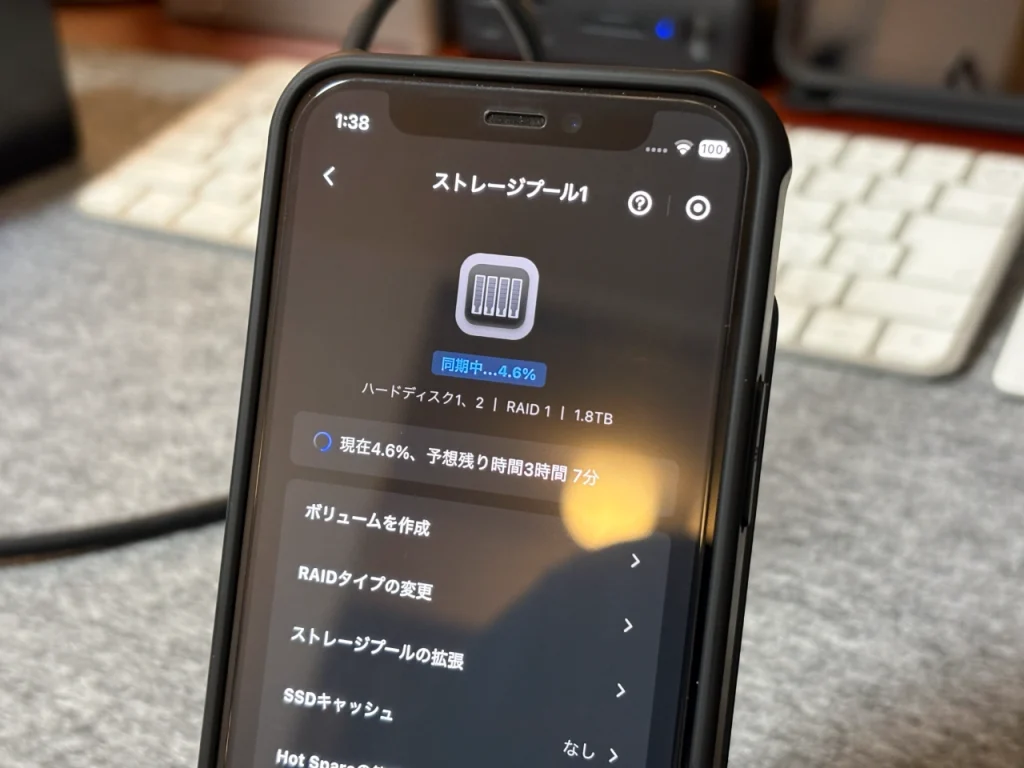
ディスクの中はWindowsのコマンドで0埋めをしたので空っぽなのですが、ディスク1とディスク2の同期を行うようです。だいたい6時間くらいかかりますので、その時間はデータの書き込みなどが遅くなるかもしれませんね。(普通に使うことはできました。)
外部のストレージも増設

ディスク1と2には同じデータを書き込んでいる状況ですが、NAS本体が壊れたら意味がないので、NASの外にデータを逃がす目的として外付けのUGREENのケースを使ってM.2SSDも接続しておくことにします。3.5インチのHDDだと補助電源が必要になるので、ここは2.5インチ、もしくはM.2が最適かな。
ここからはPC用のアプリで設定
ここからはパソコン用アプリ「UGREEN NAS」で設定を行います。スマホ版でもよかったのですが、PC版のスクショの方が分かりやすいので。

ちなみに「PCアプリ版」と「ブラウザ版」でできることや表示項目の違いはなく、できることはすべて同じです。ただ、NASからファイルをダウンロードする速度はアプリ版の方が高速でした。違いはそれくらいしかないと思います。
ユーザー作成
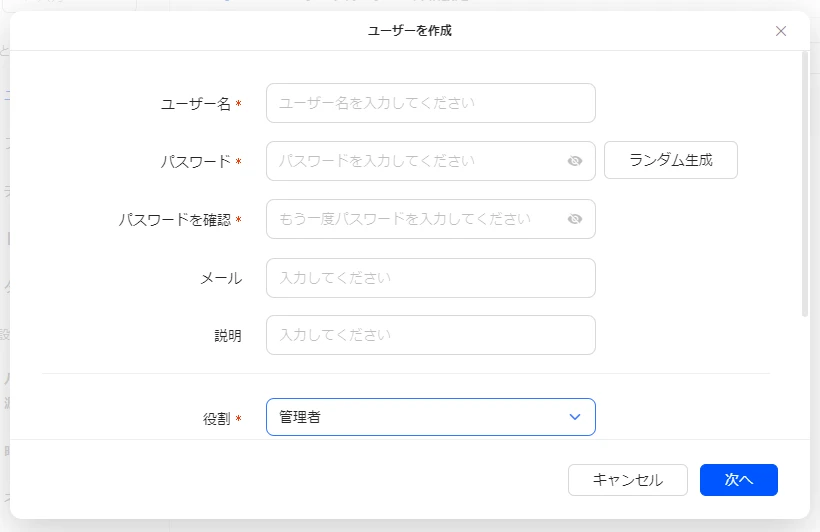
まずは管理者用のアカウントを作成します。
ユーザーアカウントの登録は管理者、一般ともに簡単です。

管理者アカウントができたら、万全を期すために一般のアカウントも作成します。
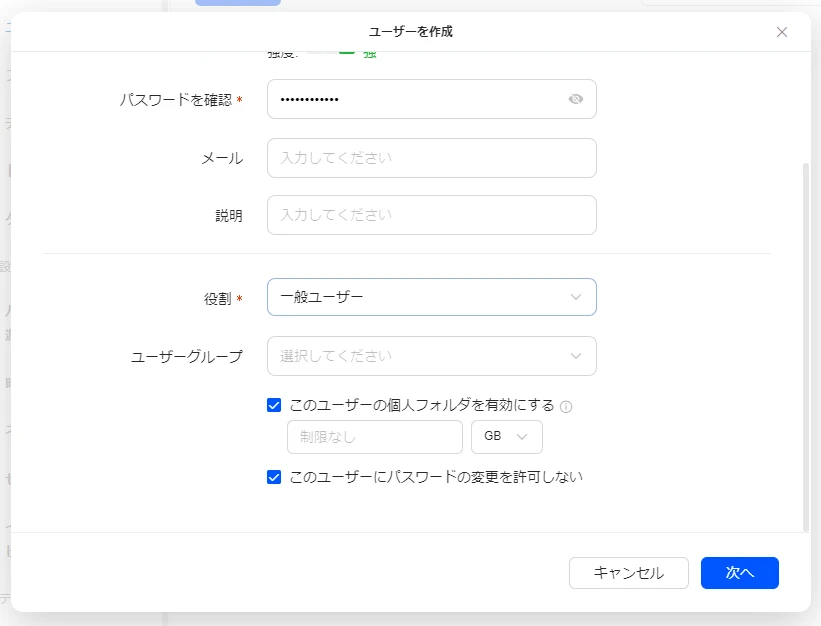
一般ユーザーではユーザーファイルの権限を有効にし、パスワードを変更できないように設定します。(管理者アカウントから自由に変更できる。)
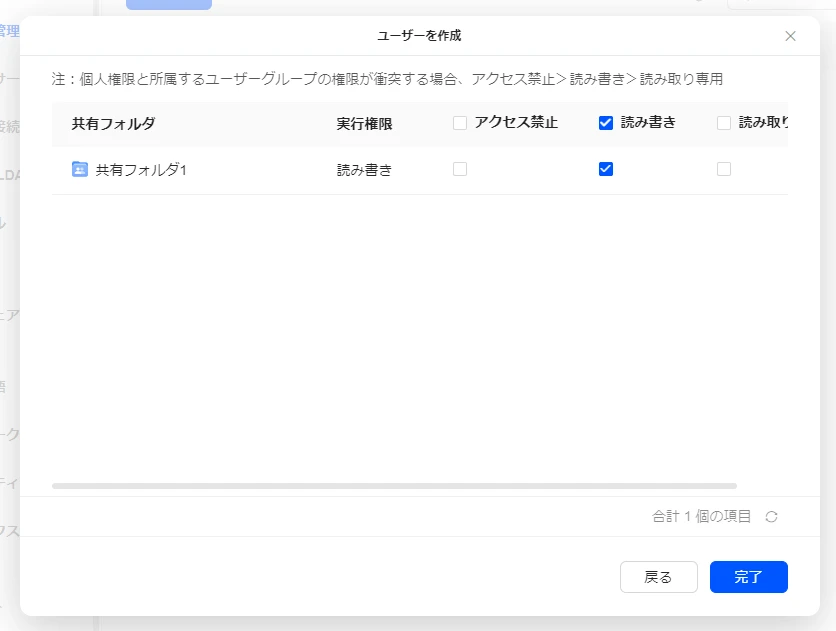
共有フォルダの読み書きは許可。基本的に使うのはこの一般アカウントにしておこうという計画。もしパスワードなどが漏れてしまった場合でも管理者アカウントは守りたい。外に持ち運んで使うデバイスでは一般アカウント。自宅のデスクトップパソコンのみを管理者アカウント。(扱えるデータはほぼ同じ)
一般ユーザーと管理者の違い
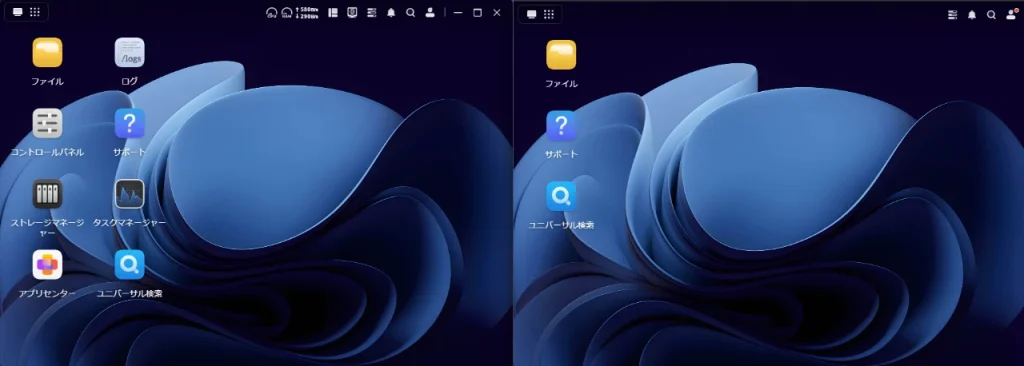
ちなみに管理者だとすべてのアプリを見ることができますが、一般だと3つだけ。コンパネとかは普段触る必要無いですからね。
アクセスドメイン、IDの変更
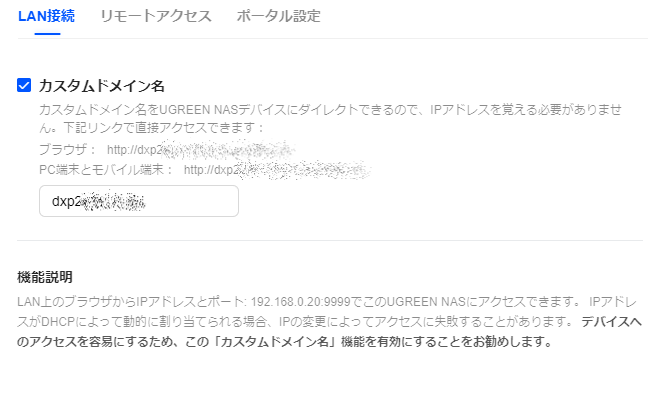
一通り見て最後に設定したのは、「コントロールパネル→デバイス接続」からNASにアクセスするときのカスタムドメイン名を初期のものからオリジナルで長めなものに変更しておきました。(LANアクセス、リモートアクセス両方)
もし漏れてもログイン画面のみではありますが、ここは念のため。
おそらく、個人的に必須の設定はこれで終わりかなと思います。セキュリティ設定などデフォルトで固めな設定になっているので本当に楽。
デフォルトのアプリや機能
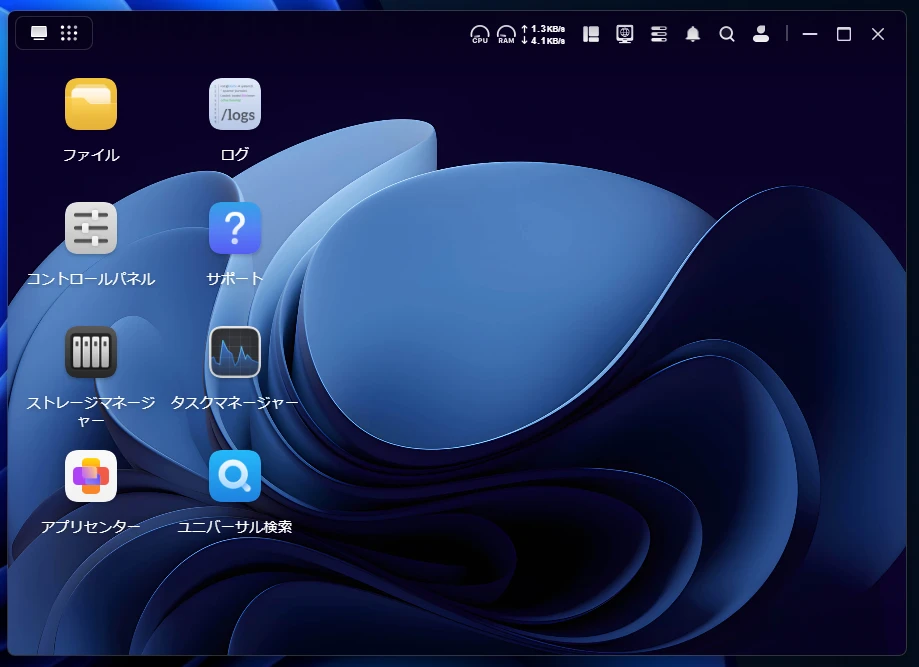
デフォルトアプリ
- ファイル
NAS内のファイルを管理するエクスプローラー。アップロード、ダウンロード、フォルダ作成などの基本操作を行う。 - ログ
システムの動作履歴を確認。ログイン履歴やエラー情報など、トラブル時の原因特定に役立つ。 - コントロールパネル
NASの各種設定を行う中枢。ネットワーク、ユーザー管理、電源設定などをまとめて管理。 - サポート
困ったときのヘルプ機能。マニュアルやFAQ、UGREENサポートへの問い合わせ窓口。 - ストレージマネージャー
HDDやSSDの状態確認、RAIDの構成・管理を行う。ストレージの健康状態もここでチェック。 - タスクマネージャー
実行中のタスクやバックグラウンド処理を確認。CPU・メモリの使用状況もリアルタイムで表示。 - アプリセンター
追加アプリのインストール・管理を行うストア。機能拡張したいときはここから。 - ユニバーサル検索
NAS内のファイルやアプリを横断検索。ファイル名がうろ覚えでも素早く見つけられる。
ファイルアプリはWindows標準の「PC」ライクで使いやすい
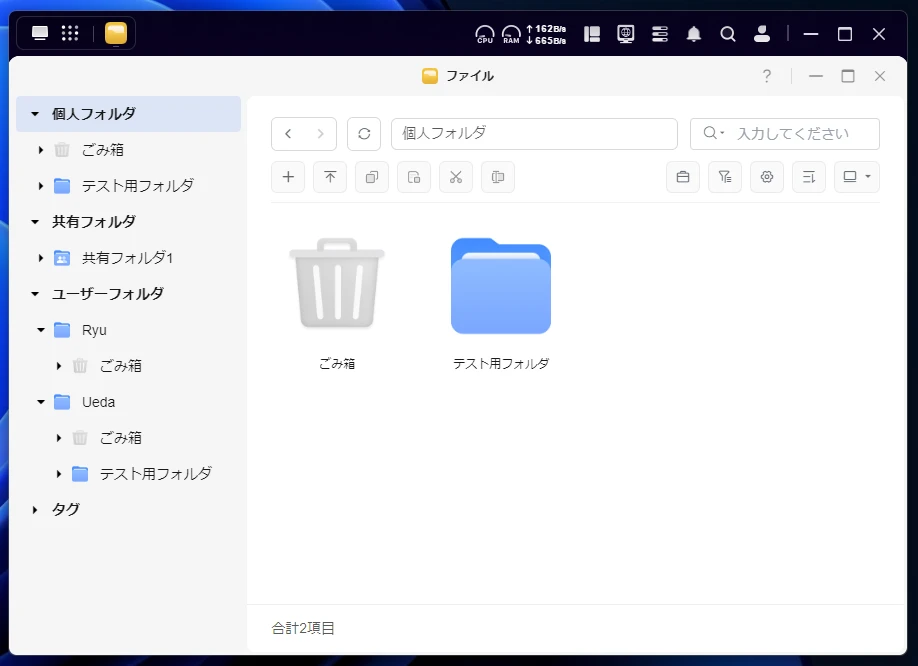
基本はこのファイルアプリを中心で使うことになるのですが、個人フォルダ、共有フォルダ、ユーザーフォルダで分かれており、使いやすさも抜群。
ユーザーフォルダは、管理者がすべてのユーザーフォルダを確認できるまとめエリア扱いなので、一般に設定されたアカウントは個人フォルダ(+許可されていればユーザーフォルダ)となります。
タスクマネージャーも直感的(見ていて楽しい)
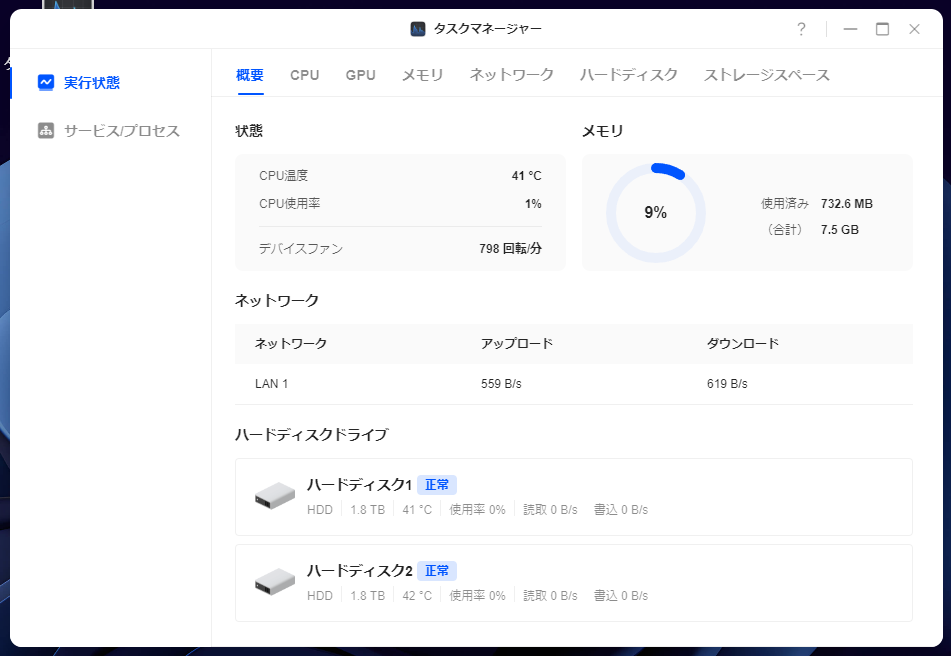
タスクマネージャーも確認しやすいレイアウトです。

アップロードやダウンロード実行中の数値はグラフで確認することができ、何かボトルネックが発生しても初心者でも発見しやすいと思います。
メモリ16GBへの換装は急がなくていい
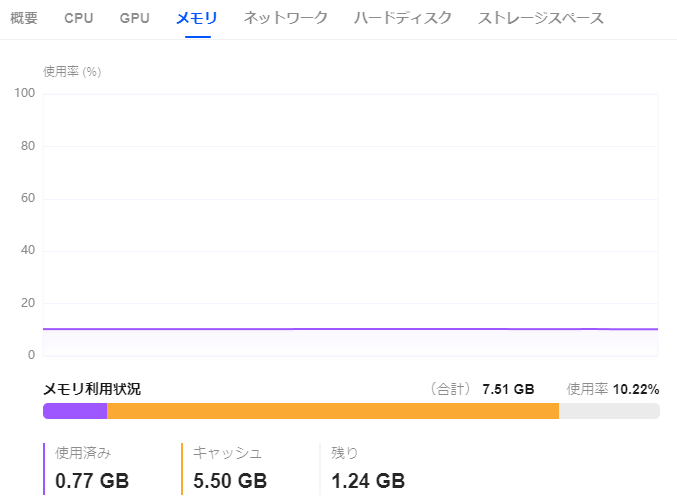
平常時のメモリ状況を確認してみました。使用済みが0.77GB、キャッシュが5.50GB、残りが1.24GB。使用率は10%程度です。
「残り1.24GBって少なくない?」と思うかもしれませんが、心配無用。UGOS ProはLinuxベースなので、空きメモリを自動的にキャッシュに回して読み書きを高速化する仕組みになっています。このキャッシュはアプリが追加のメモリを必要としたら即座に解放されるので、実質的には6GB以上が自由に使える状態。
OS自体の使用量が1GB未満なら、アプリを追加しても当面は余裕があるはず。Dockerコンテナを動かしたり、仮想マシンを立てたりしない限り、家庭用途なら8GBで十分すぎるというのが正直な感想です。
もちろん将来的にヘビーな使い方をするなら16GBへの換装も選択肢に入りますが、今すぐ必要かと言われると…時期が悪すぎる。(4万円くらいするので笑)
コントロールパネルの設定もわかりやすい
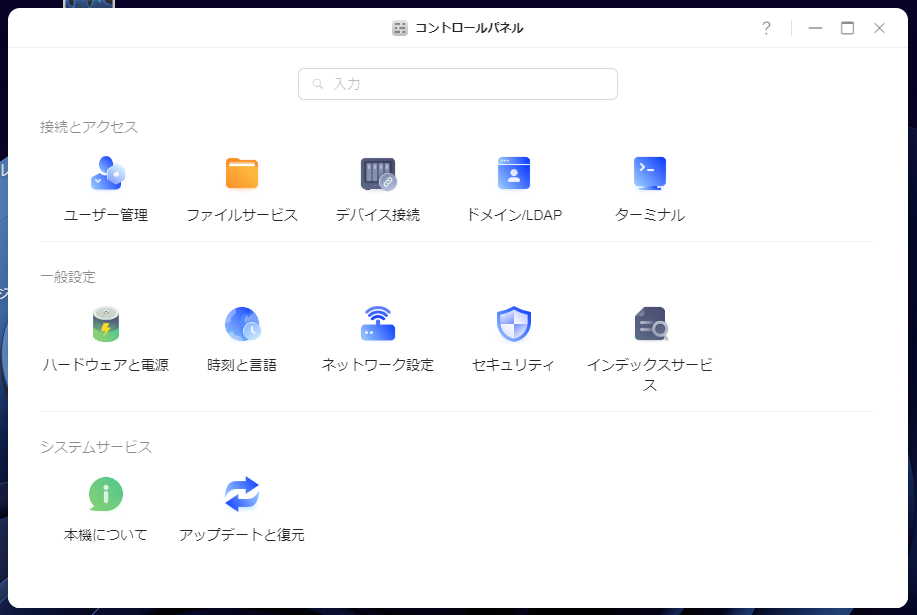
コントロールパネルもこの通り。「接続とアクセス」「一般設定」「システムサービス」でカテゴリ分けされていて、アイコンも直感的。NASの設定画面って黒背景にコマンドがズラッと並んでいるイメージがあったんですが、完全にスマホアプリのUI。
Windowsの設定画面より分かりやすいかもしれない。
ストレージマネージャーで今の健康状態を管理

ストレージマネージャーでは、どこにつながっているどのストレージがどんな健康状態なのかを一目で把握できます。
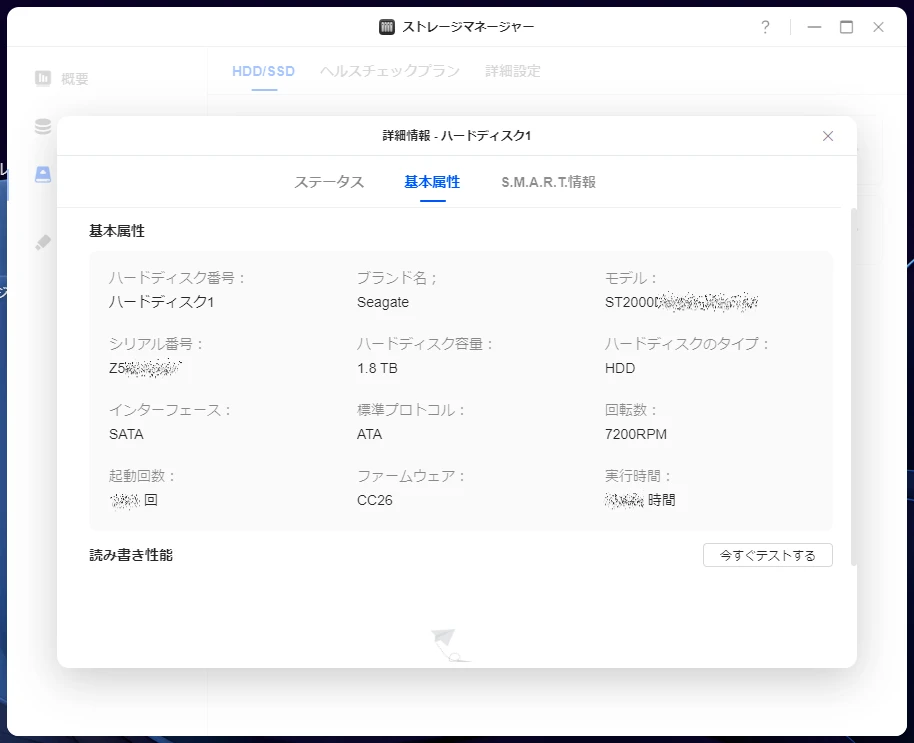
ちなみに、各ストレージのガチな健康状態(CrystalDiskInfo並み)も確認できることに驚きました。(と同時に急遽探して購入したHDDが結構酷使されていた事実もここで発覚。笑)
とても便利であると同時に、ここまでやるかという執念を感じます。
スマホアプリ版のほうが使い勝手は良いかもしれない

ちなみにスマホのアプリではこのように表示されています。直感的すぎますよね。
PC版とスマホ版でアプリが用意されているものって、大抵はPC版のほうが使いやすいことが多いじゃないですか。でもね、UGREEN NASアプリに関しては全く同等、もしくはスマホ版のほうが少し使いやすいかもしれないとまで思います。
しかもここ見てくださいよ。インターネットみたいなマークついてるでしょ?
Wi-Fiでつながっていないんです。同一ネットワークじゃなくて、外にいるのにNASにアクセスできちゃうんですよね。こんな設定していないんですけど、一度アプリにNASを登録すればどこにいてもモバイル通信でアクセス可能なんです。
NASync DXP2800を使ってみた率直な感想
良いところ
設定が楽すぎる
設定はもちろん、使いやすさが他と比べてレベチ。もちろんWindowsの共有フォルダとか比にもならない使いやすさ。
逆に他のメーカーがNASを売りだす場合「UGREEN NASyncシリーズと比べてどうなんだい?」になりそう。NASの業界標準が引きあがりすぎて他のメーカーがかわいそうなレベル。
スマホの容量不足が一気に解消
スマホ用アプリの仕様もうまいなーと思った部分ではあるんですが、写真の管理がすべてUGREEN NASになるかもしれません。

アプリ上でフォルダを作って「写真をアップロード」をタップ。

アップロードしたいアルバムを丸ごと選択。(もちろん、チェックボタンでなく「最近の項目」や「お気に入り」タップすれば個別選択も可能)

重複項目をスキップしてアップロード。
この手順でスマホの写真をすべてNASにアップロードできます。(この場合、繰り返せば差分バックアップになるね。)
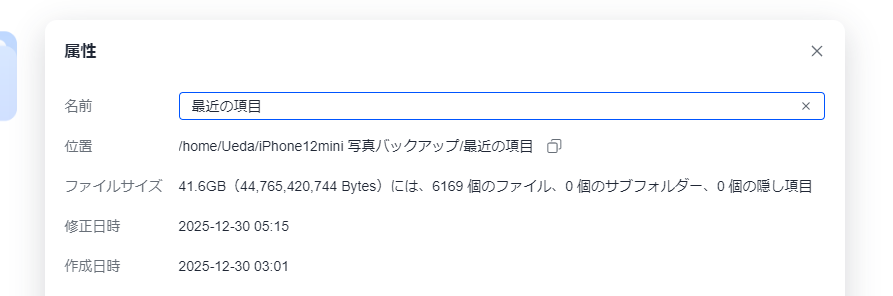
実際にですが、前に使っていたiPhone12miniの全写真(6,169枚/約41GB)を一発&エラー無しでバックアップできました。これね、接続端子がライトニング(USB2.0)なので、Macに直刺してApple純正の「イメージキャプチャ」で転送してもタイムアウトでエラーになって困ってたんですよね。これでiPhoneを初期化できる。ありがとうUGREEN。
今はiPhone16を使っているんだけど、ストレージを128GBか256GBで迷った末に128GBを選んだんですよね。(後悔はないけど。)
でも256GBや512GBにアップグレードするのに3万円とか5万円変わってくるわけじゃないですか。それならもうUGREENのNASを買ってしまった方がいいよねと心の底から本気で思います。ありがとうUGREEN!!!!!
パソコンのサブストレージ、全部いらない
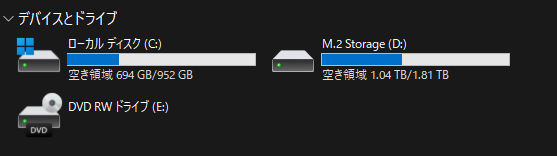
パソコンのサブストレージもいらないよね。
メインで使っているデスクトップパソコンは自作なんだけど、MicroATXのマザーボードなのでM.2スロットが2個しかない。PCIEに変換してM.2を増設しようかなとも考えていたのですが、もういらないよね。
ただ、今回間に合わせで買ったHDDが2TBなので、パソコンのサブストレージとして使うなら8TBくらいまでは増やしたい。
クラウド系も不要になってしまう
写真のバックアップはNASに同期すればいいし、ファイルの共有も家族間ならNASで完結。外出先からもアクセスできるので、クラウドストレージとやっていることは同じ。iPhoneのすべてをiCloudにバックアップしている場合など、専用サービスをゴリゴリに使っている場合は替えが利かないかもですが、単純なデータのバックアップであれば、もうクラウドは不要。
もちろんクラウドには「サーバーが壊れることがない」という安心感はあるものの、NASでRAID 1のミラーリングしておけば、HDD1台が壊れてもデータは守られる。自宅が火事になったら終わりだけど、そこまで心配するならクラウドと併用すればいい。
個人的には、月額課金が減るだけで精神的にかなり楽になりました。
注意点
2.5GLANポート
背面にある2.5G LANポートですが、僕の自宅の10G LANとは相性が悪く、10Gのポートと接続するとネゴシエーションが失敗し速度が100Mbpsまで落ちてしまいました。

今は1Gポートに接続しなおして無事1Gbpsの通信を行えていますが、2.5Gに対応させる場合2.5GbEスイッチを挟む必要がありそうです。
ブラウザ(WEB版)からだとなぜかDLが遅い
仕様は全く同じはずなのですが、大容量の動画をダウンロードする場合、アプリ版の方だと70Mbps程度の速度に対し、ブラウザ版だと8Mbps程度まで速度が下がってしまいます。スマホアプリ版からの通信は良好です。
これがなぜ起こっているのかわからないのですが、このNASを使い始めてからまだ1週間ほどしかたっていないのでゆっくり原因を探していきたいところ。
LANケーブルが生えている部屋にしか設置できない
NASは有線接続が必須。DXP2800も例外ではなく、Wi-Fiルーターとの接続にはLANケーブルが必要です。
つまり、ルーターのある部屋にしか置けない。リビングに置きたいのにルーターは書斎、なんてケースでは長いLANケーブルを引き回すしかないのか…と思いきや、実は裏ワザがあります。
LANポート付きのWi-Fi中継機(イーサネットコンバーター)を使えば、Wi-Fi電波を有線LANに変換できます。
Wi-Fiルーター →(無線)→ 中継機 →(有線)→ DXP2800
これならルーターから離れた部屋でも、コンセントさえあればNASを設置できます。BuffaloやTP-Linkから対応製品が出ているので、手持ちのルーターと相性の良いものを選べばOK。
無線化するときの注意点
- 無線区間を挟むため、2.5GbEの本来の速度は出ない
- Wi-Fiの安定性に依存するので、大容量転送中に途切れるリスクあり
- 中継機の品質や設置場所によって安定性が左右される
とはいえ、スマホの写真バックアップや日常的なファイル保存程度なら十分実用的。「LANケーブル引き回しは無理だけど、NASは導入したい」という人には現実的な解決策です。
もちろん、可能であれば有線直結がベスト。フラットタイプのLANケーブルなら壁沿いに目立たず配線できるので、そちらも検討してみてください。
まとめ:NASデビューするならUGREEN一択かもしれない
正直、ここまで完成度が高いとは思っていませんでした。
NASって「詳しい人が使うもの」というイメージがあったけど、NASync DXP2800はスマホアプリを入れる感覚で使い始められる。設定画面も直感的だし、スマホからもPCからも同じように使える。外出先からアクセスできる設定すら、気づいたら終わっていた。
終始、「NASってこんなに簡単だったの?」が率直な感想でした。
スマホの容量がいつもギリギリな人、iCloudやGoogle Oneの月額課金をやめたい人、初めてNASを導入する人、WindowsでNAS自作を検討していた人。そういう人にはかなり刺さる製品だと思います。クラウドサービスに課金している人であれば、多分すぐに元が取れると思います。
HDDは別売りなので、予算に含めておくのを忘れずに。
クーポンいただいてます
【REVIEW26】
割引率:5%OFF
対象商品:UGREEN NASync DXP2800
公式:»UGREEN公式ページ(NASync DXP2800)
公式:»Amazon正規ページ(NASync DXP2800)
有効期間:2026年1月11日 23:59まで
の)